
新建文档库
要正式使用 WonderPen,你需要先打开或新建一个文档库。
新建文档库
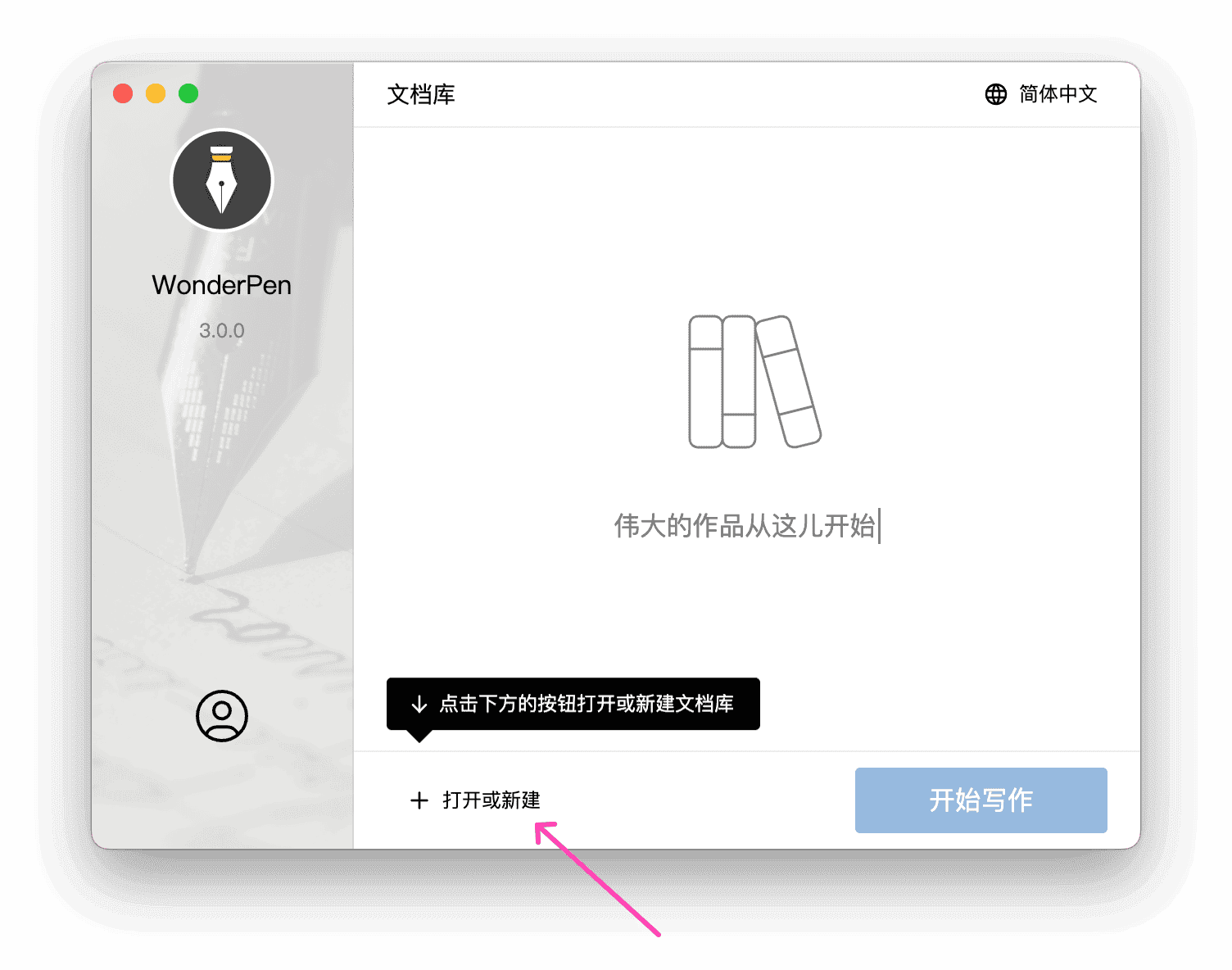
如果你刚新安装了 WonderPen,可在启动窗口下方点击 +打开或新建 按钮,如下图所示:
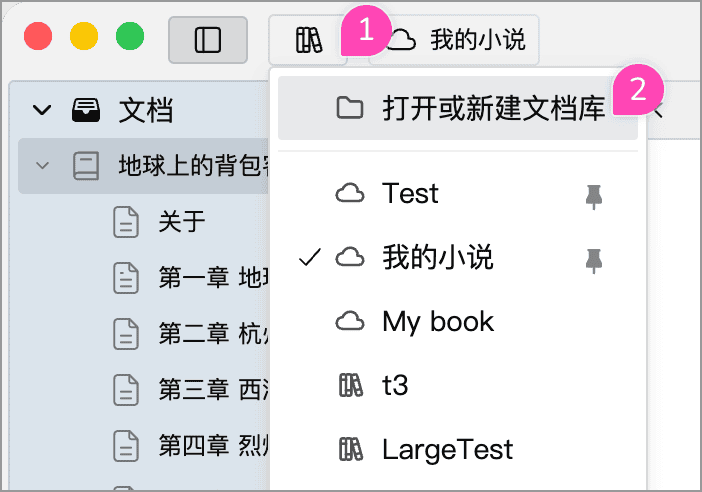
如果你已经打开了一个文档库,可以点击窗口左上角的文档库按钮,然后在弹出菜单中点击 打开或新建文档库,如下图所示:
点击之后,会弹出一个对话框,如下图所示:
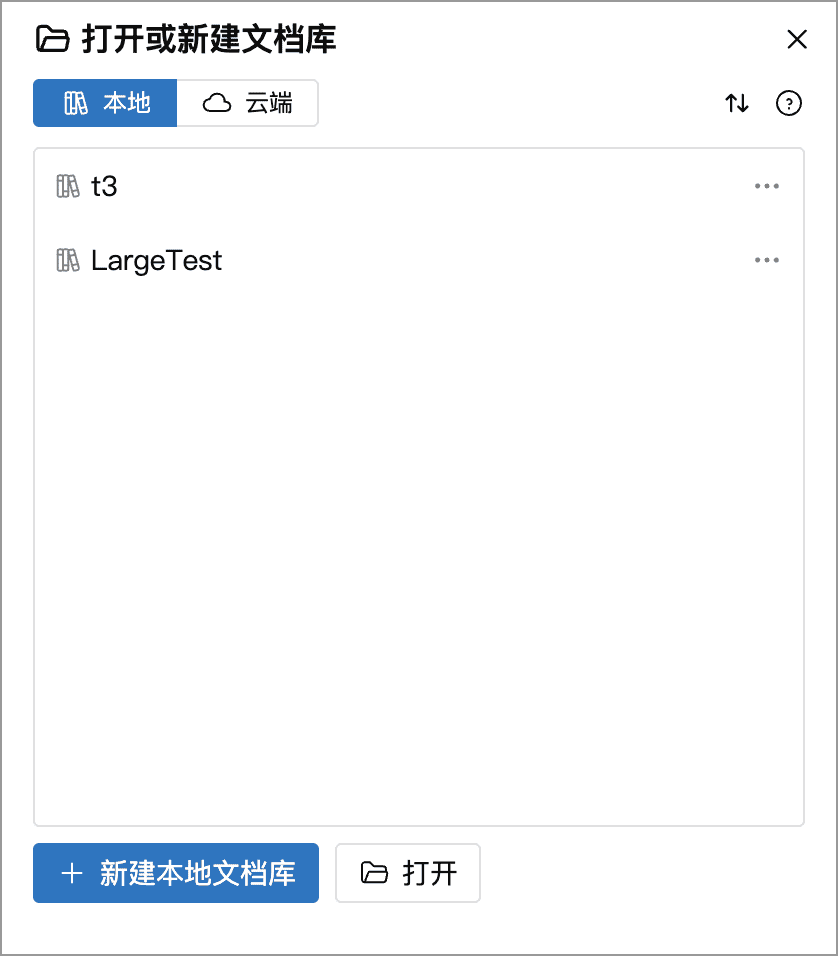
你可以在这儿选择创建云端文档库或本地文档库。
另外,顶部菜单栏【文件】菜单中,也有【打开或新建文档库】的选项,作用与上图中的菜单项一致。
云端文档库
云端文档库中的内容会同步到 WonderPen 服务器,以便在多个设备同步你的写作内容。
打开云端文档库后,顶部栏中文档库名的前方会有一个云朵图标,如下图所示:

云端文档库在日常使用上和本地文档库基本一致。多数情况下,你可能不会感觉到云端文档库与本地文档库的区别,因为同步是在后台默默地进行的,当文档内容变化后,会自动同步到云端。同时,云端文档库还会定时检查云端是否有更新,如果有更新,也会自动同步到本地。
如果同步出错,云朵图标上会有一条斜线,同时显示为红色,如下图所示:

为了减少打扰,WonderPen 的界面设计上没有专门的同步状态指示器,而是默认同步会成功,仅在失败时会显示提示。如果网络通畅,内容修改后数秒内就会同步到云端。
同时,WonderPen 采用了本地优先的设计原则,当前编辑的云端文档库在本地也有一个完整的副本,各项操作都是基于这个副本,随后再异步在后台同步。因此,即使你的设备遇到网络故障暂时无法访问网络,您仍然可以继续查看和编辑文档,所有修改内容会在下一次网络正常时自动同步到云端。
另外,需要注意,请尽量避免同时在不同的设备上编辑同一个文档库,因为这样可能会导致同步冲突。如果遇到了数据冲突也不必担忧,通常可以从备份、文档快照、回收站等位置查找丢失(被云端覆盖)的数据。
本地文档库
本地文档库的数据完全存储在你的设备上,创建时需要选择一个本地文件夹用于保存。如果你不想将数据同步到云端,可以选择创建本地文档库。
本地文档库不限制数量与容量,你可以创建任意数量的本地文档库,每个库中可以创建任意数量的文档,基本上只取决于你本地硬盘的大小。
如果你使用本地文档库,记得备份好数据,以防硬盘故障、系统崩溃重装等情况造成数据丢失。具体可参见备份与恢复章节。
更多说明
你可以在一个文档库中维护所有写作内容,用不同的文件夹(节点)区分不同的作品,也可以建立多个文档库,在不同的文档库中放置不同的作品。两种组织方式都可以,一切取决于你的习惯。
提示
文档库文件夹的名字通常以 .wplibrary 结尾。
需要注意的是,创建本地文档库时,不可将文档库放在 WonderPen 的安装目录,因为 WonderPen 在卸载、重装或升级等过程中,会清空软件安装目录,如果文档库放在软件安装目录下,也会被一并清除。
一般来说,建议不要将数据文件和程序文件放在一起。
警告
不要将本地文档库放在 WonderPen 的安装目录。