
备份与恢复
WonderPen 支持自动和手动备份,以 Zip 文件保存文档库数据。建议先设置自动备份和额外备份位置,再创建一份备份,确认记录已出现在列表中,并预览备份内容。
设置备份
开启自动备份
打开【设置】→【备份】,勾选启用自动备份,并设置备份间隔。默认已开启,间隔为 15 分钟。
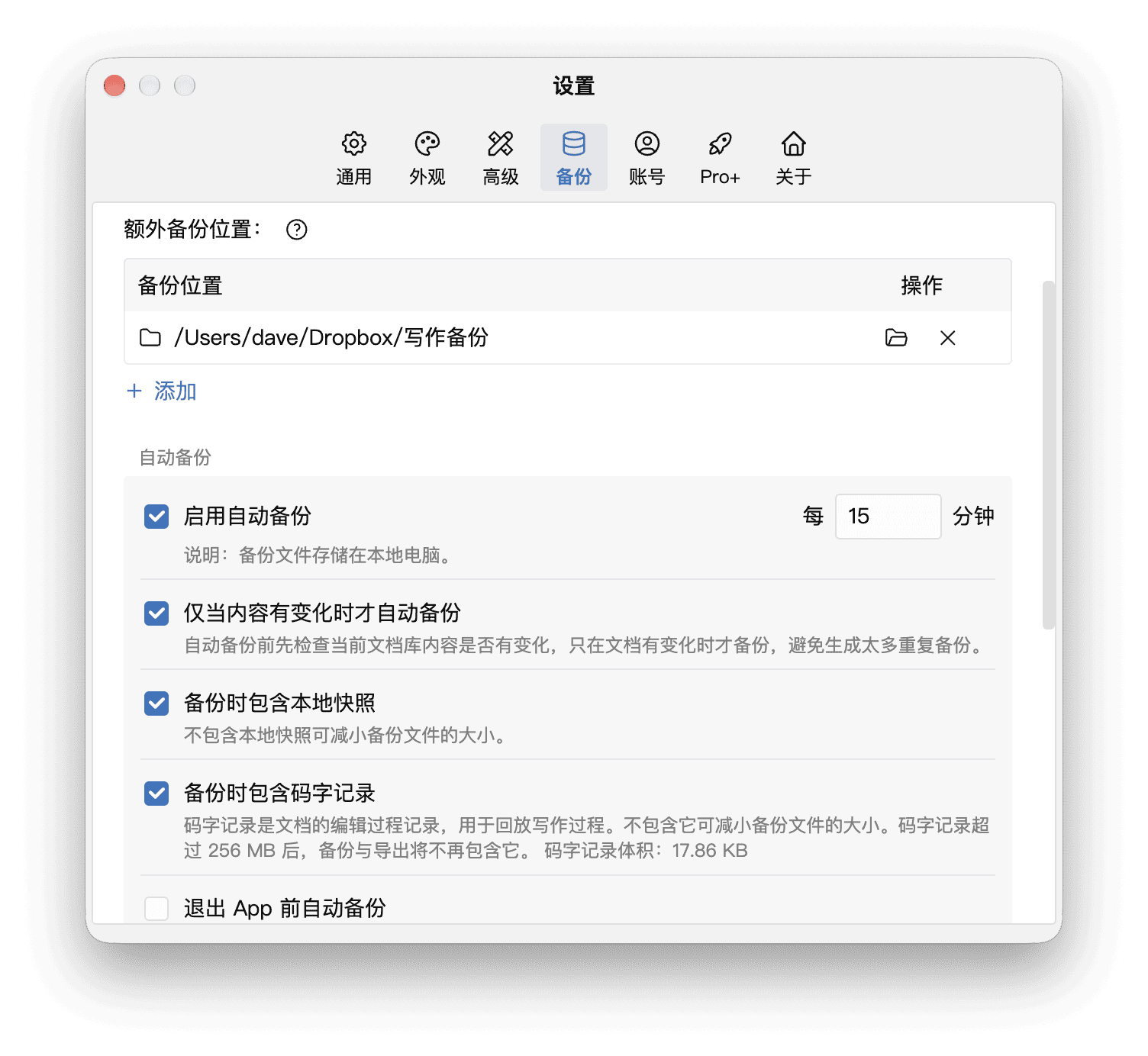
建议保持仅当内容有变化时才自动备份开启,避免生成重复备份。如果希望退出应用时也检查并备份,可以勾选退出 App 前自动备份。
同一面板中还可以选择是否包含本地快照和码字记录,具体范围见后面的备份包含哪些内容。
设置备份位置
默认勾选在文档库内保存备份,备份位于各个文档库文件夹(.wplibrary)内的 backup 目录。还可以添加多个额外备份位置,建议至少添加一个位于文档库之外的位置。
- 在【设置】→【备份】中找到额外备份位置。
- 点击添加,选择保存备份的文件夹。重复此操作可添加更多位置。
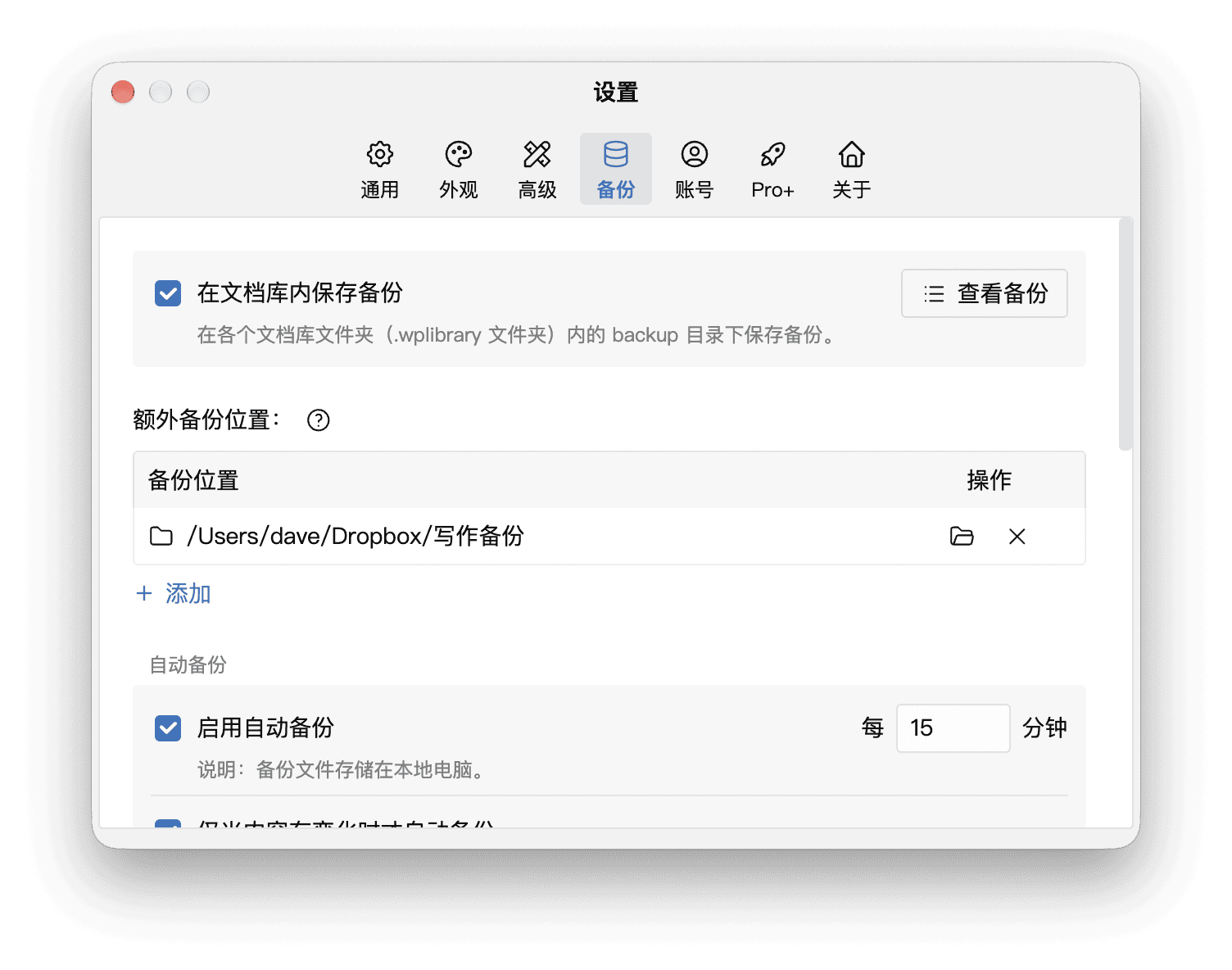
每次生成备份时,会向已配置的备份位置保存一份,并按文档库名称分别存放。请确保至少有一个位置可以正常写入。
如何选择备份位置
Windows 用户如果除了 C 盘还有 D 盘等其他盘,建议至少将一个额外备份位置放在 C 盘以外。这样,重装系统时只要保留该盘及备份文件,就仍可从额外备份恢复数据。
库外文件夹也可以防范误删整个文档库。不过,同一块硬盘上的不同分区无法防范整块硬盘损坏;要进一步保护数据,还应考虑其他物理磁盘或云盘备份。
重装系统后重新添加
额外备份位置只保存在当前设备,不会随账号同步。重装系统后,WonderPen 不会自动发现原有的额外备份位置。请回到【设置】→【备份】→【额外备份位置】,点击添加,重新选择原先的备份文件夹。需要恢复数据时,也可以直接从 Zip 文件恢复。
处理没有权限的位置
如果某个位置旁出现警告图标,将鼠标移到图标上,可以查看没有访问权限的提示。
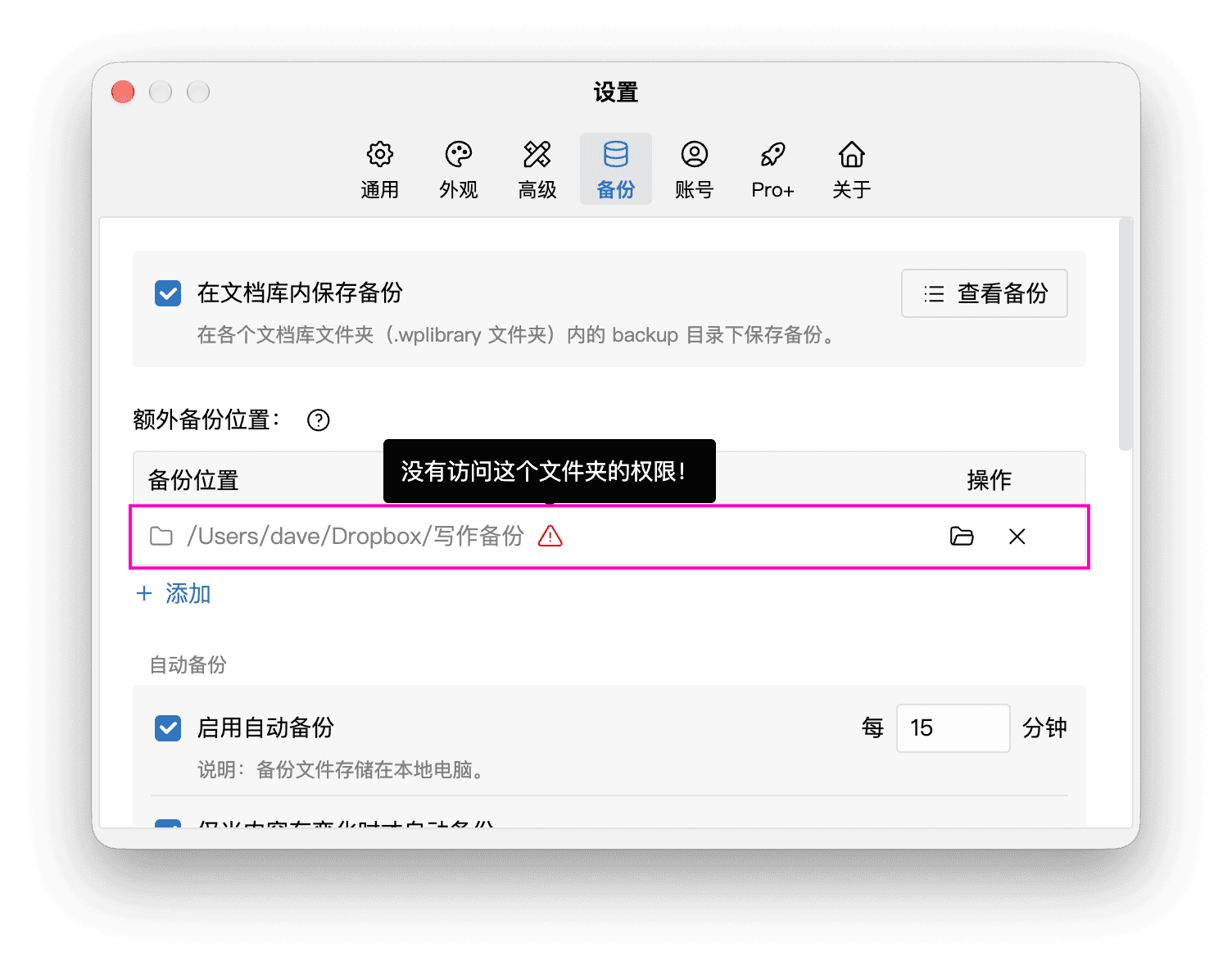
对 Mac App Store 版来说,这是常见的沙盒权限问题。可以按以下步骤重新授权:
- 点击该位置右侧的删除按钮,将它从列表中移除。
- 点击添加,在系统文件选择窗口中重新选择同一个文件夹。重新添加的过程会授予 WonderPen 访问权限。
从列表中移除位置,只会停止向该位置备份,不会删除对应的文件夹或已有备份。 如果重新添加后仍无法访问,请检查文件夹是否被移动、外置磁盘是否已连接,以及系统中的文件夹权限。
设置备份容量
在【设置】→【备份】中,可以调整文档库最大备份容量,并选择是否智能删除老备份。WonderPen 会按容量和时间规则清理旧备份,具体规则见备份空间。
需要长期保留的重要版本,请另存到不受自动清理管理的文件夹。
查看与管理备份
打开备份列表
打开要查看的文档库,点击主窗口左上角的文档库名称,选择备份与恢复。也可以在【设置】→【备份】中点击查看备份。
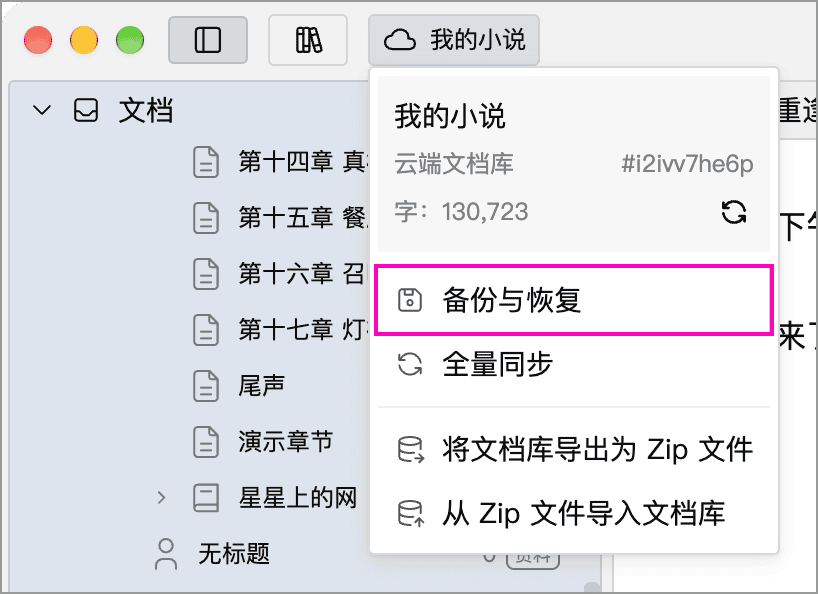
列表会汇总当前已配置位置中的备份,显示备份时间和大小;不同位置中的同名备份只显示一条记录。
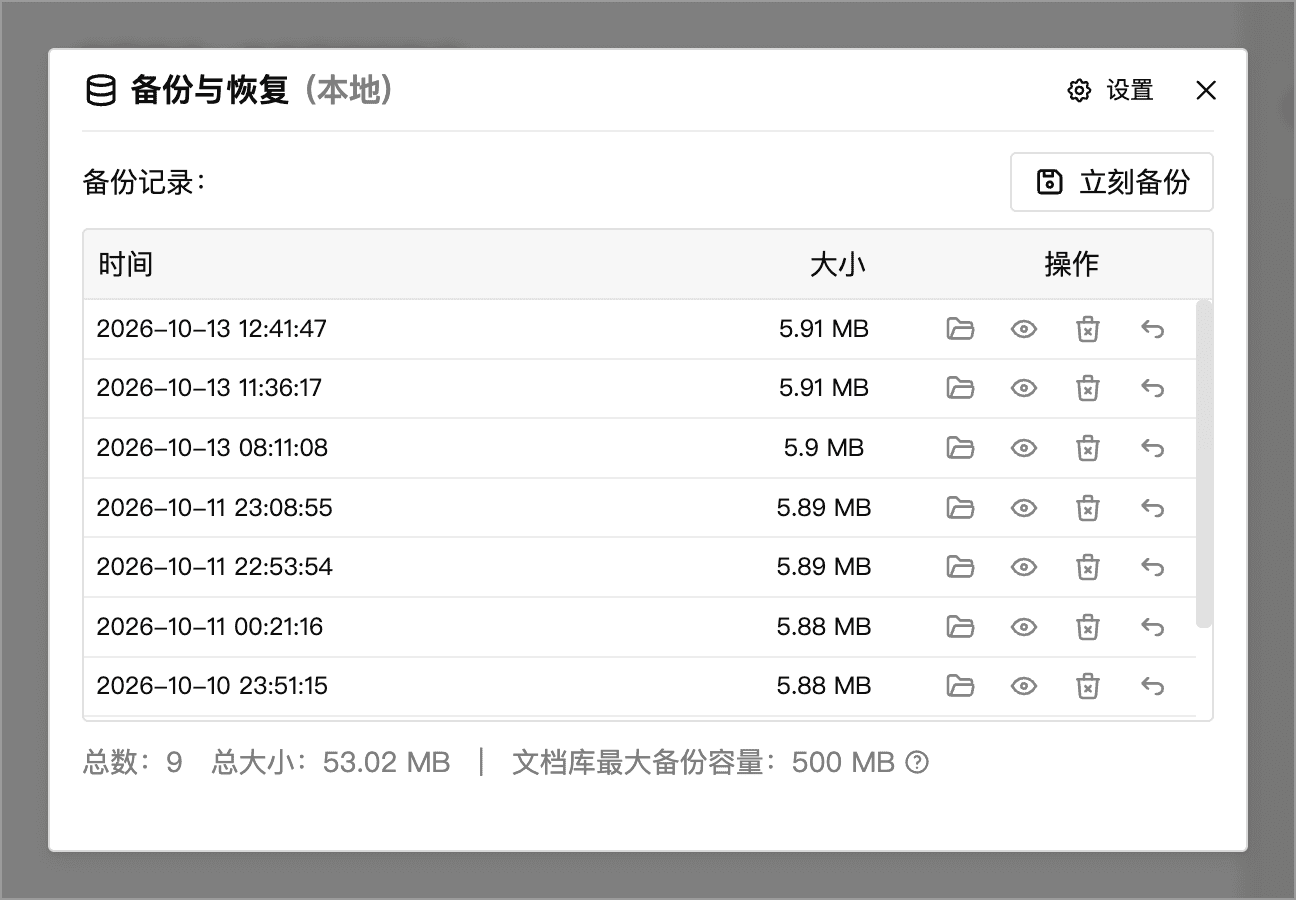
立即创建一份备份
首次设置完成后,或准备大幅修改、恢复旧版本前,可以主动备份当前文档库:
- 在备份与恢复面板中点击立刻备份。
- 选择顶部菜单【文件】→【立刻备份】。
- 按 Ctrl + Shift + S(macOS 为 ⌘ + Shift + S)。
手动备份使用相同的备份位置和包含选项。等待成功提示,并在列表中确认新的记录;如果提示备份部分成功,请先检查原因再重试。
管理单条备份
每条备份记录右侧都有一组操作按钮,可以用来查看备份文件、预览内容、删除或恢复备份。

| 按钮(从左到右) | 用途 |
|---|---|
| 在文件夹中显示 | 打开备份所在的文件夹并选中该文件,方便复制或另存 |
| 预览 | 查看备份中的内容,再决定是否恢复 |
| 删除 | 删除这份备份 |
| 从这个备份还原 | 用这份备份恢复当前文档库,详见恢复备份 |
删除备份时,当前已配置的所有备份位置中的同名文件都会被删除,且不会移入 WonderPen 的回收站。如果需要保留这份备份,请先将文件复制到其他文件夹。
找不到备份时
如果提示某个备份位置无法访问,当前列表可能不完整,并不一定表示备份已丢失。请先检查对应目录是否被移动、外置磁盘是否已连接,以及文件夹的访问权限。
对于额外备份位置,可点击提示中的重新授权…,重新选择对应文件夹。仍无法使用时,可以按前面的权限处理步骤移除并重新添加该位置。
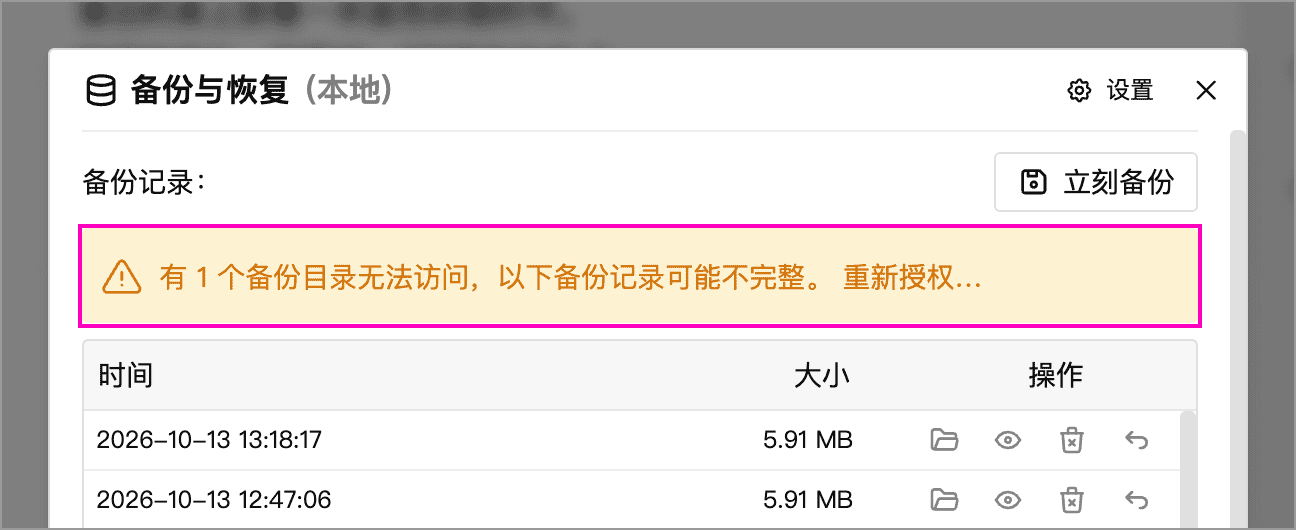
额外备份按文档库名称存放。如果改过库名,或重装系统后新建了不同名称的文档库,原有备份可能不会显示在当前列表中。可以在额外备份位置的 WonderPen.backup 文件夹中找到原库名称对应的文件夹,再从其中的 Zip 文件恢复。
如果手头已有备份 Zip 文件,也可以直接导入,无需先让它出现在备份列表中。
恢复备份
恢复会覆盖目标文档库
恢复整库备份会覆盖目标文档库的内容。操作前先备份目标库中需要保留的修改。如果目标是云端文档库,恢复后的内容也会同步到云端及其他设备;操作期间请避免在其他设备上继续编辑该库。
如果只是想查找旧稿,或原文档库无法打开,建议先新建本地文档库,再导入备份验证。不要先删除原库文件。
从备份列表恢复
- 在备份与恢复面板找到需要的记录,先预览内容。
- 点击该记录最右侧的从这个备份还原按钮。
- 阅读确认提示,确认后恢复到当前文档库。
从 Zip 文件恢复
- 打开或新建接收数据的文档库。
- 点击左上角文档库名称,选择从 Zip 文件导入文档库。
- 直接选择 WonderPen 生成的备份
.zip文件,无需解压,核对提示后导入。
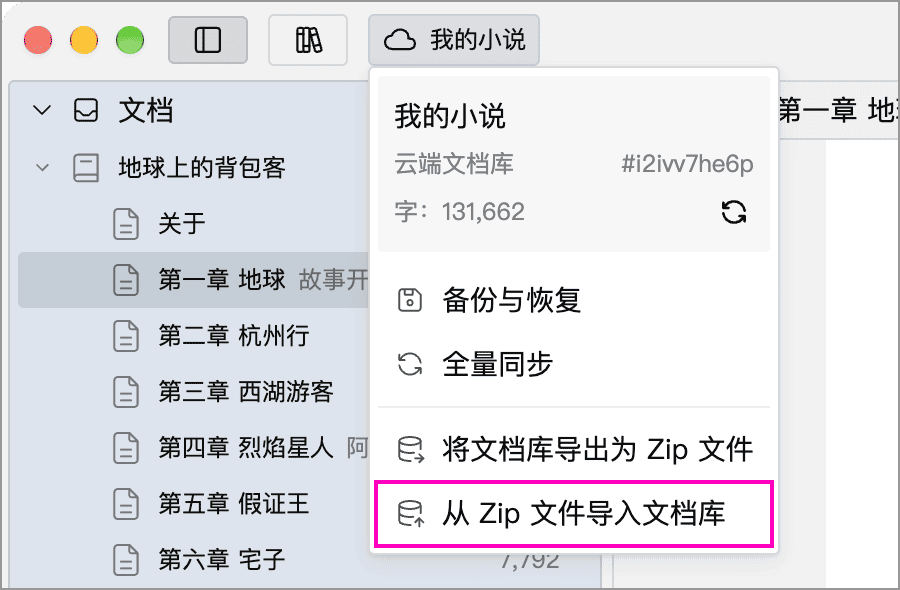
整库备份或全量导出的 Zip 文件会覆盖当前库。只有部分导出生成的 Zip 文件在导入时提供追加选项。
恢复后检查
恢复后检查章节、正文、备注、白板和附件等内容,确认无误后再继续使用。如果先恢复到了新建的文档库,检查后再决定是否迁移。
如果提示备份不完整或附件未能恢复,请保留原备份文件,检查实际内容,必要时尝试其他备份。
备份包含哪些内容
备份主要包含文档正文与备注、目录结构、白板、卡片、回收站等数据,以及本机可读取的附件。备份保存在本地;云端文档库的备份也以当前设备上的数据为基础。
快照与码字记录
以下历史记录可以单独控制:
| 内容 | 设置位置与规则 |
|---|---|
| 本地快照 | 【设置】→【备份】→【备份时包含本地快照】,默认开启;快照设置中也可调整 |
| 码字记录 | 【设置】→【备份】→【备份时包含码字记录】,默认开启;用于回放写作过程 |
取消对应选项可减小体积,但这份备份将不包含对应的历史记录。码字记录超过应用显示的码字记录备份体积上限时,也会被省略,其他文档库数据仍可备份。备份不会为了打包而自动下载整个库的云端码字历史。
这些开关控制自动和手动备份;通过将文档库导出为 Zip 文件生成的文件使用另一套包含规则,详见 Zip 导出。
备份部分成功
如果出现备份部分成功,表示部分数据或备份位置未能完整保存,例如某些附件无法读取,或额外备份位置不可访问。请根据提示检查后重试,不要仅凭生成了 Zip 文件就认为备份完整。
备份文件格式
Zip 备份中的内容会随数据和选项变化,主要包括:
| 文件或目录 | 内容 |
|---|---|
data.json | 文档库数据,以及选中包含的本地快照 |
assets/ | 已打包的图片等附件;无附件时可能不存在 |
doc_ops/ | 按文档保存的码字记录和相关管理信息;未包含记录时可能不存在 |
meta.json | 备份版本、内容范围等元信息 |
说明.txt、README.txt | 恢复说明 |
恢复时请导入整个 Zip 文件,不要只提取或修改 data.json。要生成便于阅读的文件,请使用导出;要手动指定 Zip 的保存位置或只导出部分内容,请使用Zip 导出。