
设置
WonderPen 的许多设置就在相应功能旁,例如编辑器状态栏中的样式和字数设置。需要集中调整应用选项时,可打开设置窗口。
打开设置
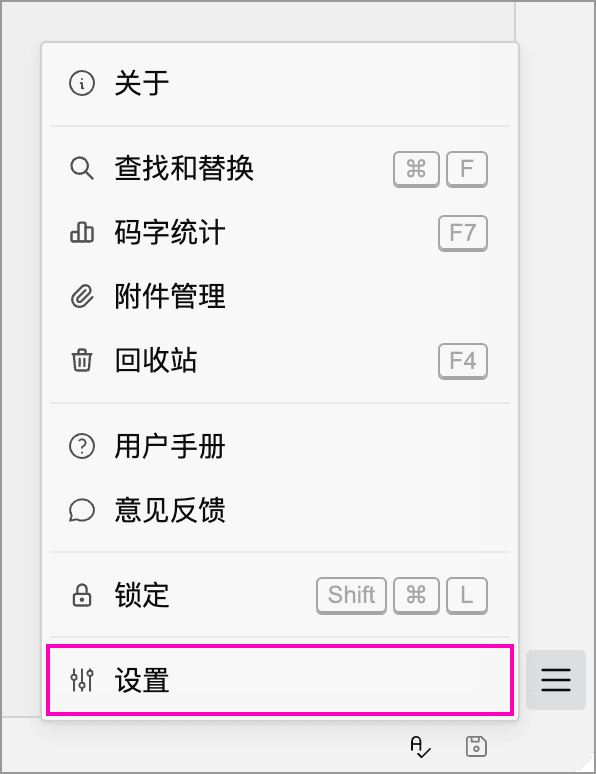
点击主窗口右下角的菜单按钮,选择设置。也可以使用快捷键:Windows、Linux 为 Ctrl + Alt + S,macOS 为 ⌘ + ,。
通用
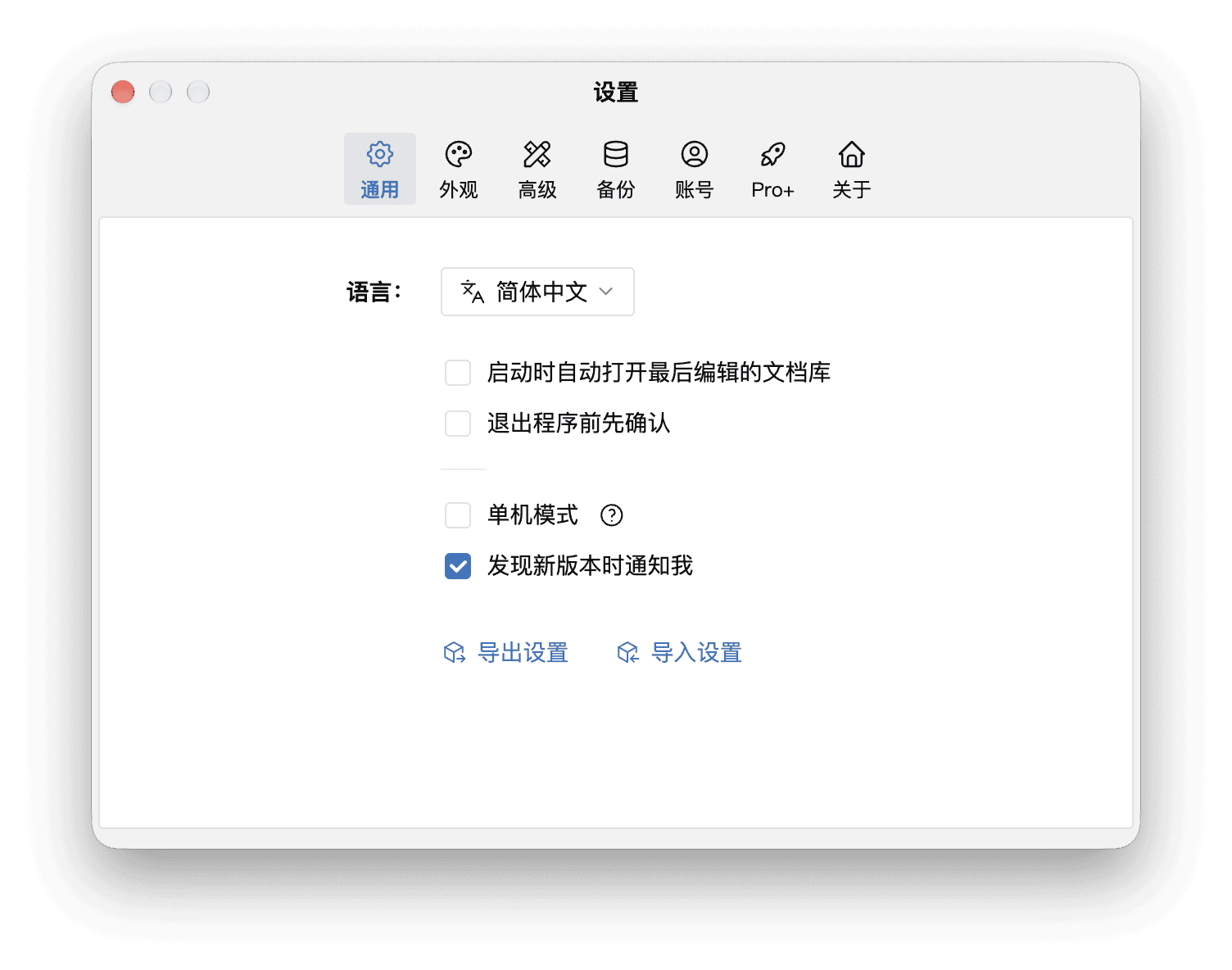
| 选项 | 用途 |
|---|---|
| 语言 | 选择界面语言,包括简体中文、繁體中文、English 等。需要调整个别翻译时,可在【高级】→【自定义语言】中修改,并按提示重启 |
| 启动时自动打开最后编辑的文档库 | 开启后直接回到上次编辑的文档库;关闭后先显示文档库选择界面 |
| 关闭主窗口时最小化到系统托盘 | 仅 Windows 提供;关闭窗口后应用仍在托盘运行 |
| 退出程序前先确认 | 退出前弹出确认提示,防止误操作导致应用关闭 |
| 单机模式 | 关闭云服务,只使用本地文档库;切换后需重启应用,详见单机模式 |
| 发现新版本时通知我 | 控制新版本提示;Mac App Store 版和 Windows 便携版不显示此项 |
导出与导入设置
登录账号后,设置不会随账号同步,每台设备都可以保留各自的设置。如果需要将一台设备的设置迁移到另一台,可以先导出设置,再在另一台设备上导入。
通用面板底部的导出设置可将当前配置保存为 JSON 文件,导入设置可从该文件恢复配置。文件还包含自定义 CSS 方案和文档模板。
导入时,文件中的配置会覆盖当前对应选项,自定义 CSS 方案和文档模板列表会被替换。导入前,建议先导出目标设备的当前设置留存。
迁移后,还应检查字体、背景图和本地路径是否可用。设置文件不包含文档库正文,迁移文档请使用备份与恢复或 Zip 导出。
外观
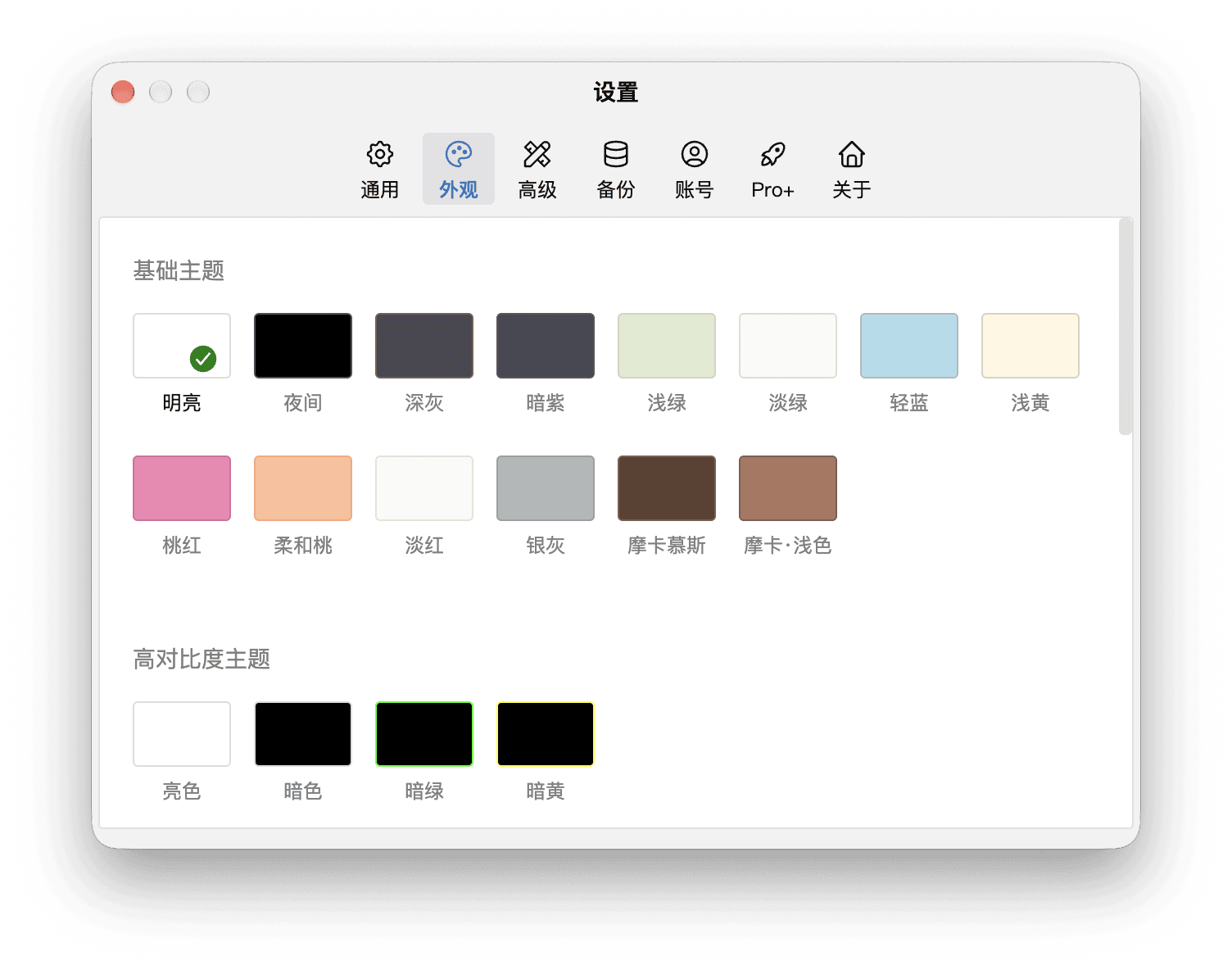
在这里选择主题、设置自动主题切换,并调整编辑器容器背景、编辑器背景透明度以及界面和编辑器字体。主题列表下方还有设置项,可向下滚动查看。
背景可以使用主题默认外观、纯色或图片,详见背景图片。编辑器样式随主题保存,统一多个主题的样式可使用应用到其他主题。
高级
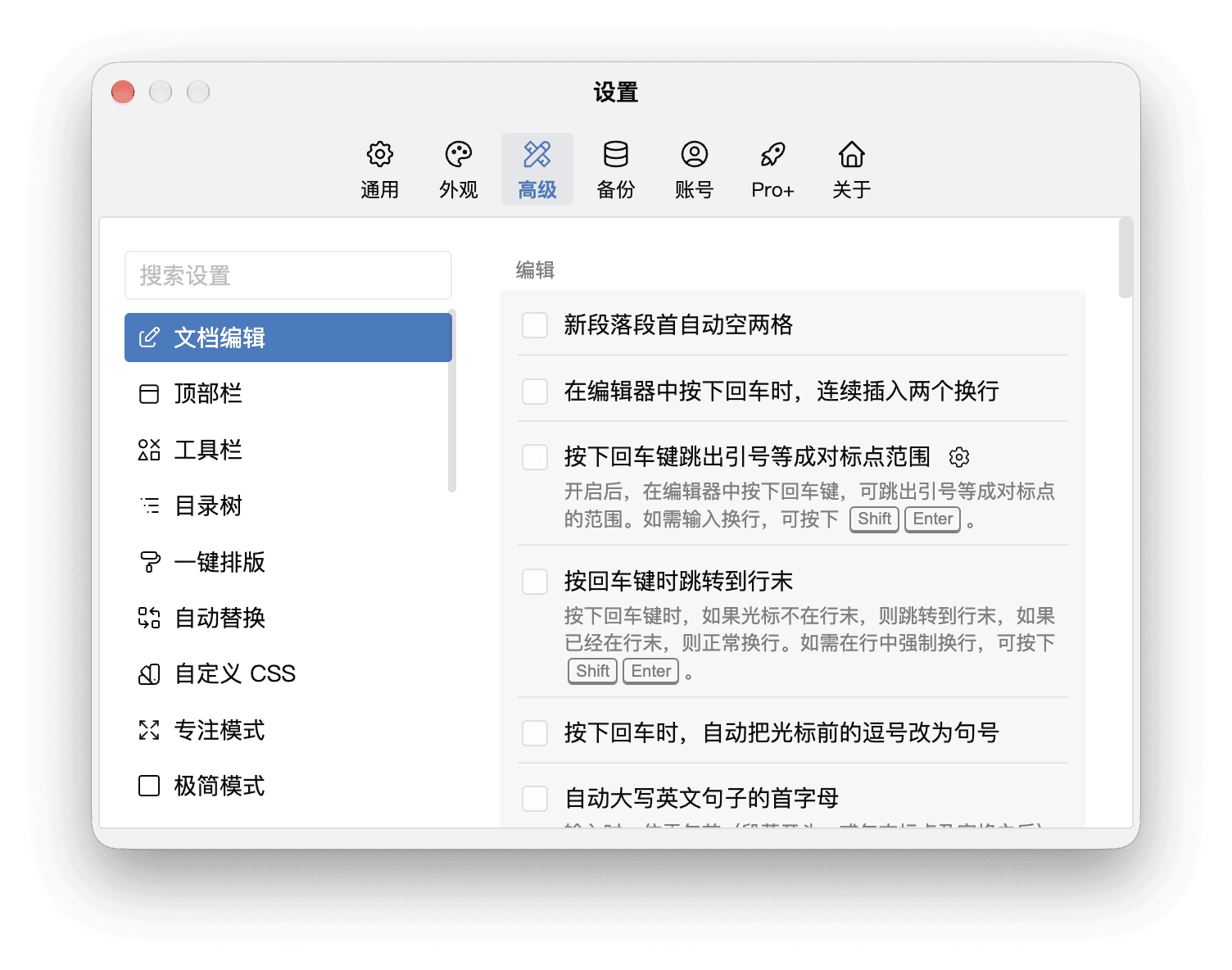
点击左侧分类查看对应设置,也可以使用分类列表上方的搜索框按关键词查找。常用设置按用途归纳如下:
- 写作与编辑:文档编辑、一键排版、自动替换、文档模板和 Markdown。
- 界面与布局:顶部栏、工具栏、目录树、标签页、概览和专注、极简等模式。
- 安全与历史:锁定、快照和码字记录。
- 扩展与个性化:自定义 CSS、Web 面板、API和自定义语言。
Windows 和 Linux 的文档编辑设置还提供输入时自动隐藏鼠标指针:输入时隐藏指针,移动鼠标后恢复。macOS 使用系统原生行为。
备份
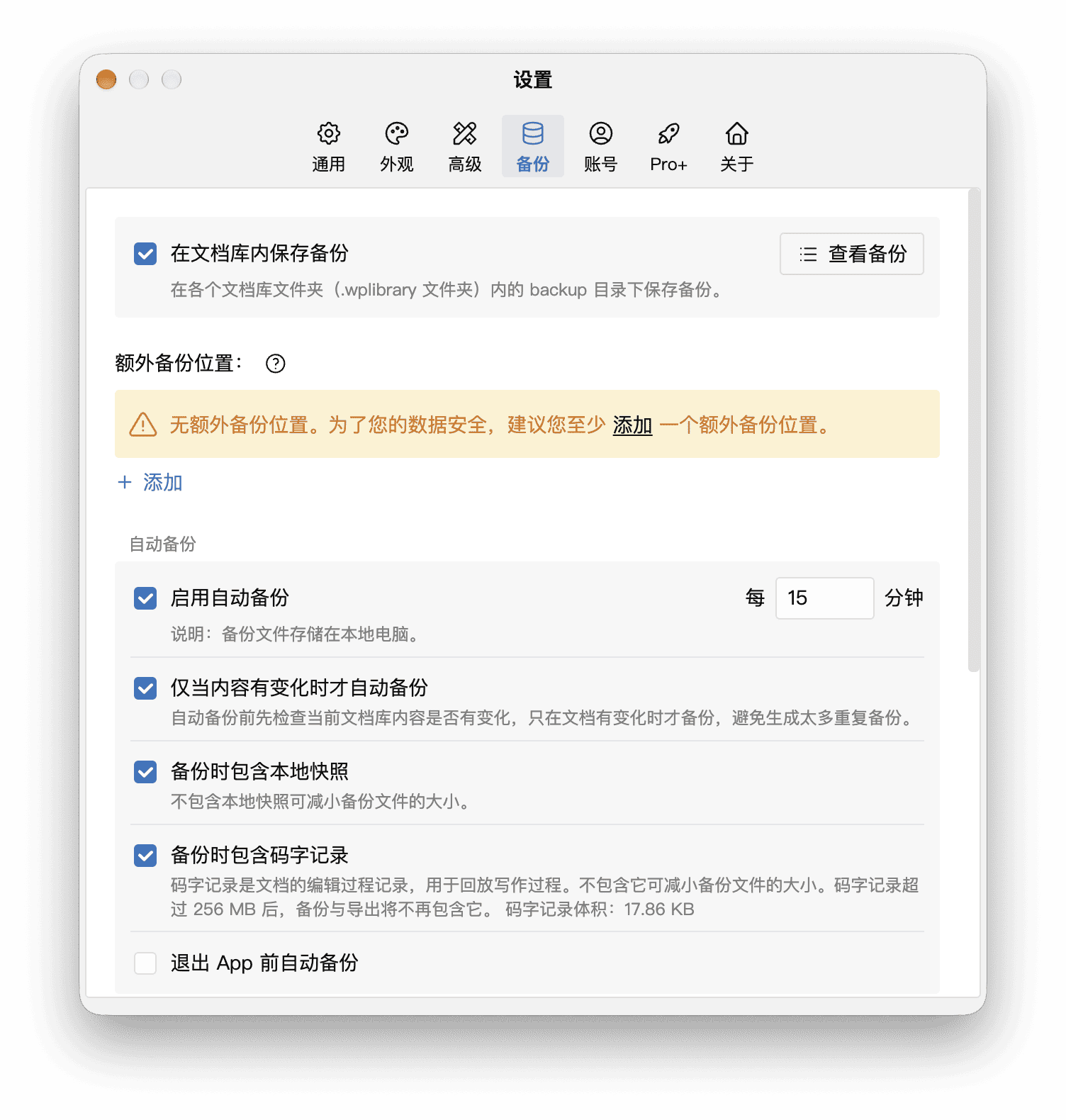
备份面板用于开启自动备份、设置时间间隔、查看备份和管理额外备份位置,详见备份与恢复。还可以设置每个文档库在各备份位置保留的备份容量,详见备份空间。
账号、Pro+ 与关于
窗口顶部还提供账号、Pro+和关于等分类,用于管理账号、查看会员信息和应用版本。具体可用功能以应用内说明及版本对比为准。