
目录树
目录树用来组织作品的章节结构。例如,可以把一部小说作为父文档,把各卷、各章放在它的下方。父文档本身也可以写正文,不必只用作文件夹。
目录树
目录树位于文档面板中,默认显示在左侧边栏。点击标题打开文档,点击标题左侧的箭头展开或收起子文档。要查看一篇文档正文中的标题结构,请使用页内目录。
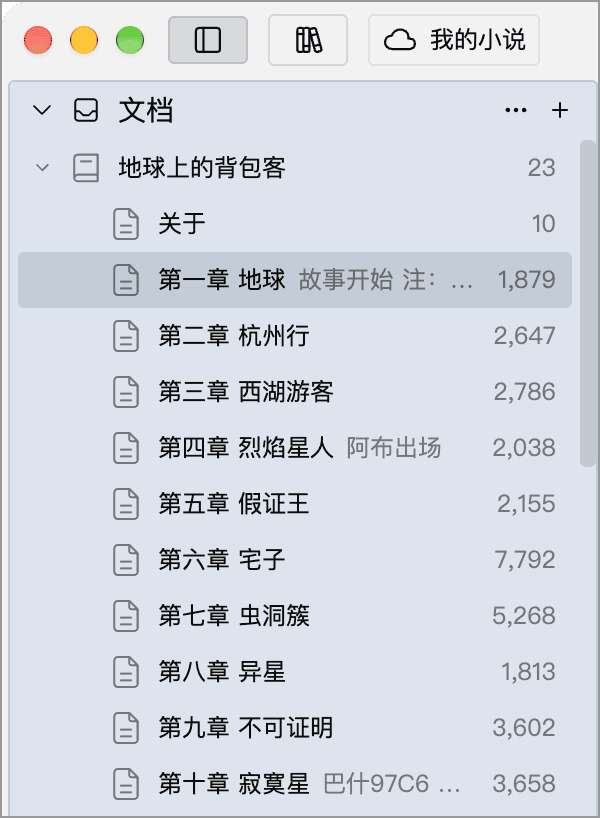
新建与调整层级
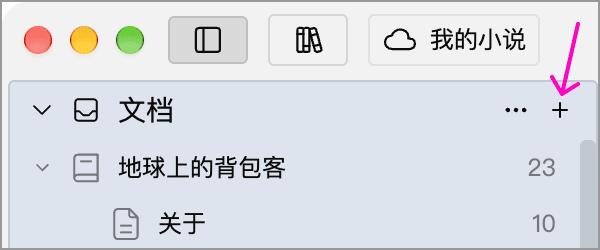
点击文档面板标题旁的加号,可以新建文档。
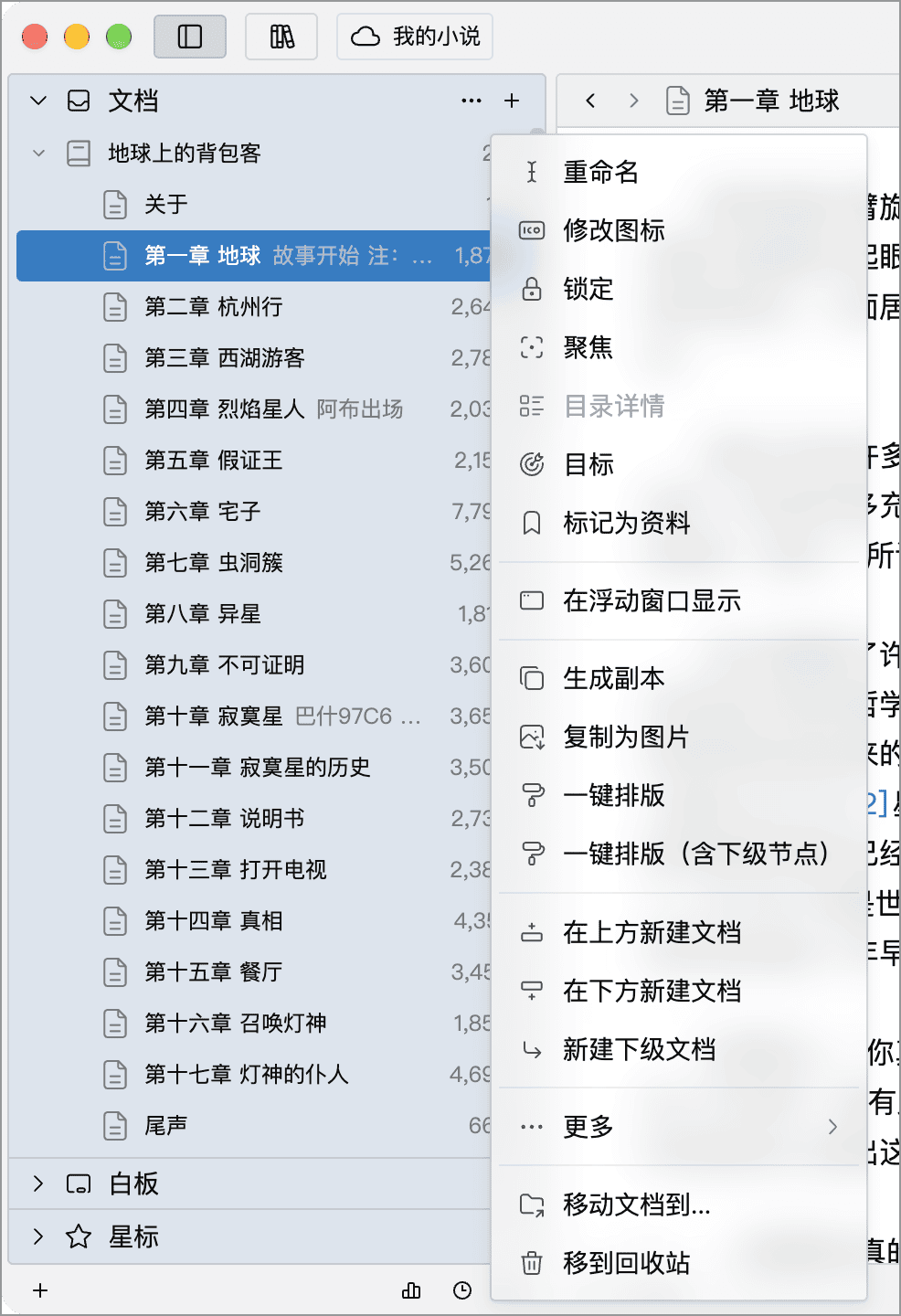
需要指定新文档的位置时,右键点击已有文档,再选择:
- 在上方新建文档或在下方新建文档:在同一级创建相邻文档。
- 新建下级文档:在当前文档下创建子文档。
要使用预设的正文内容,可以从面板标题旁的省略号菜单中选择从模板新建,详见文档模板。
右键菜单也提供重命名、生成副本、移动等操作。文档层级缩进、文档层级提升及上下移动命令默认位于更多子菜单中。缩进会将文档变成前一个同级文档的下级;提升会将文档移到与父文档同级的位置。菜单可以自定义,若位置与图中不同,请检查高级设置。
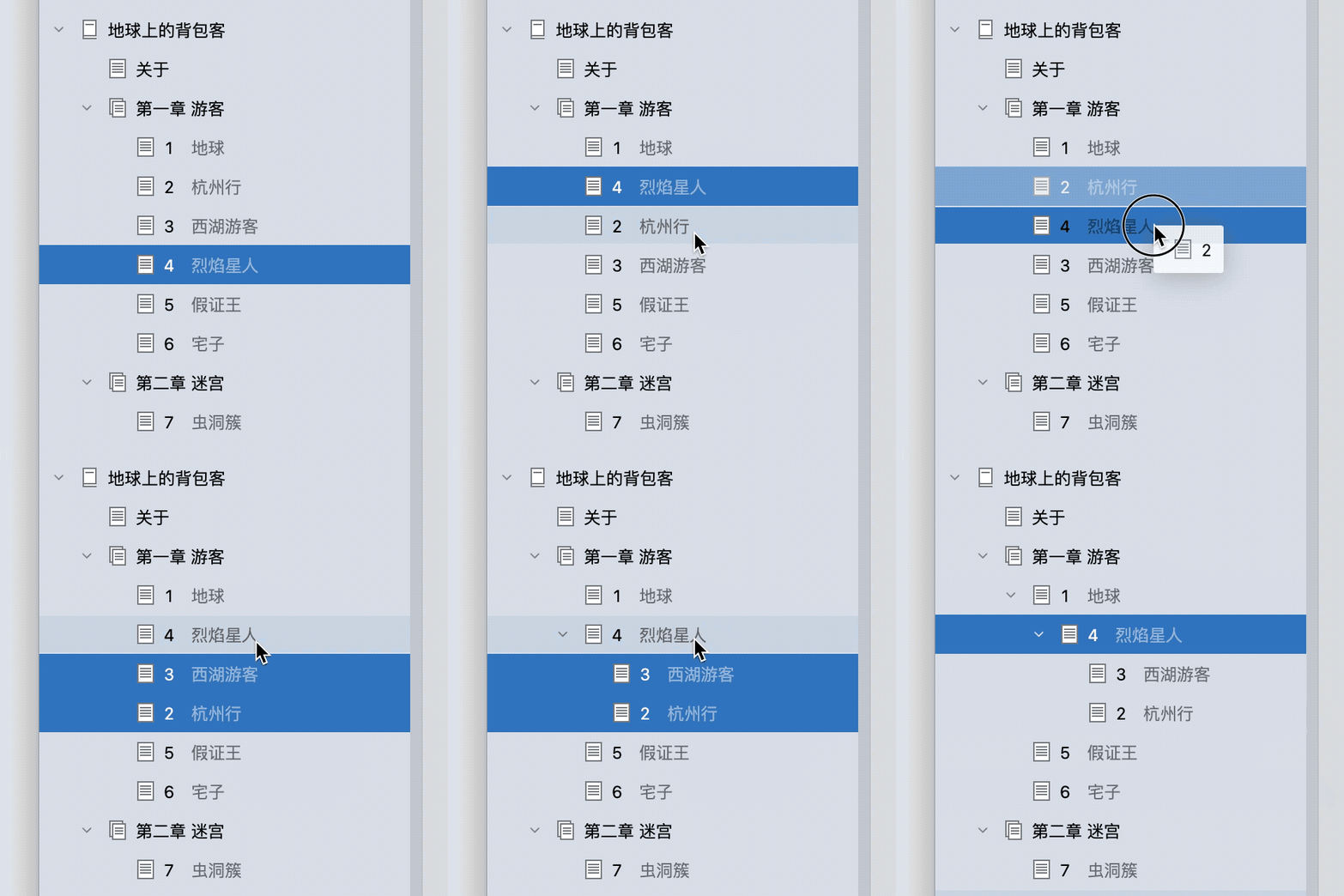
也可以直接拖动文档,按插入指示线调整顺序和层级。移动带有子文档的节点时,其下级内容会一起移动。
如果希望增删或移动章节后编号也自动变化,可以在标题中使用自动编号宏。
多选与批量操作
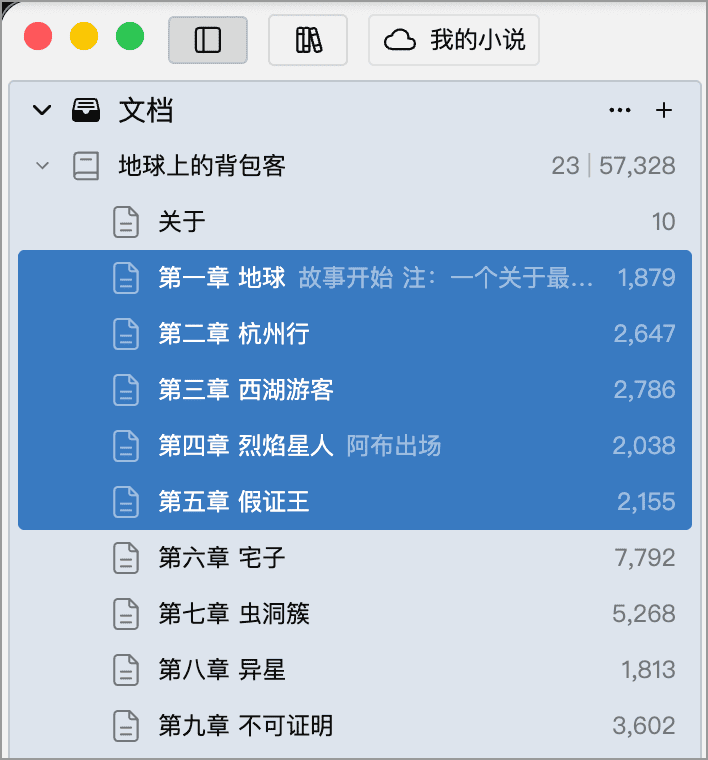
按住 Shift 点击另一篇文档,可以选择一段范围;按住 Ctrl(macOS 下为 ⌘)点击,可逐个增减选择。多选限制在同一父文档下的同级文档,选中后可通过右键菜单批量移动、设置图标、合并文档或移到回收站。
在浮动窗口或标签页中打开
需要一边写作、一边参考其他章节时,可以右键点击一篇文档,选择在浮动窗口显示,将它放到独立窗口中。具体用法见浮动窗口。
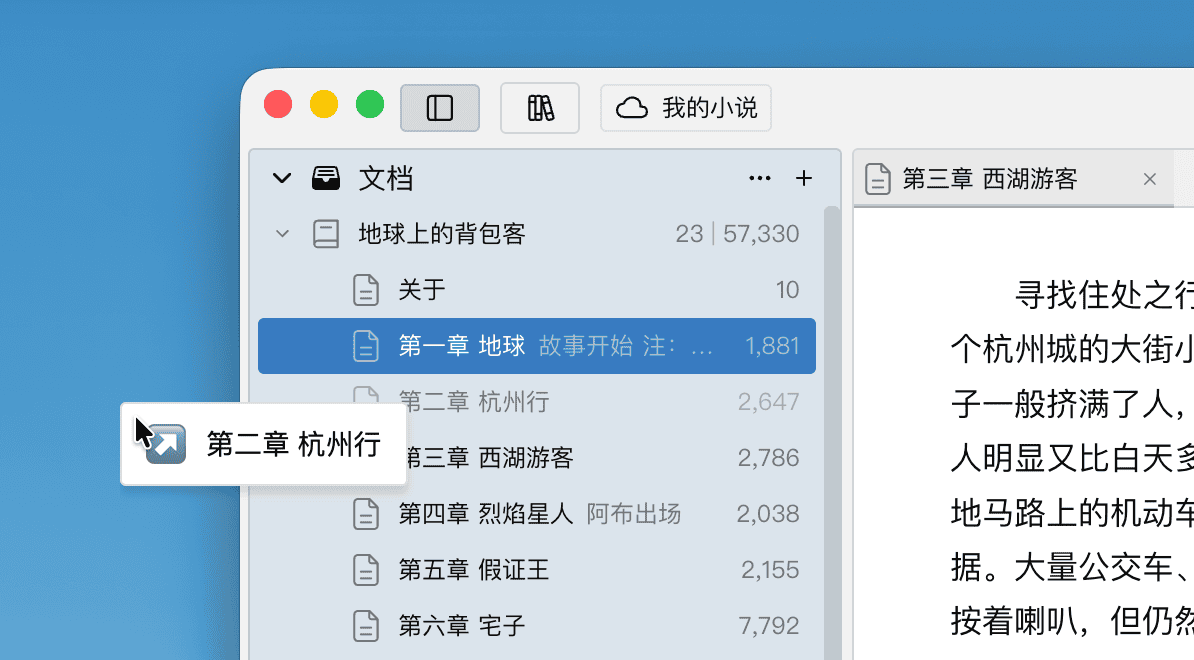
也可以将文档拖出目录区域,松开鼠标以打开浮窗;开启标签页后,拖到标签栏会作为标签打开。这些操作只改变打开文档的位置,不会移动它在目录树中的位置。拖放前观察提示,确认目标是浮动窗口、标签栏还是目录中的插入位置。
聚焦
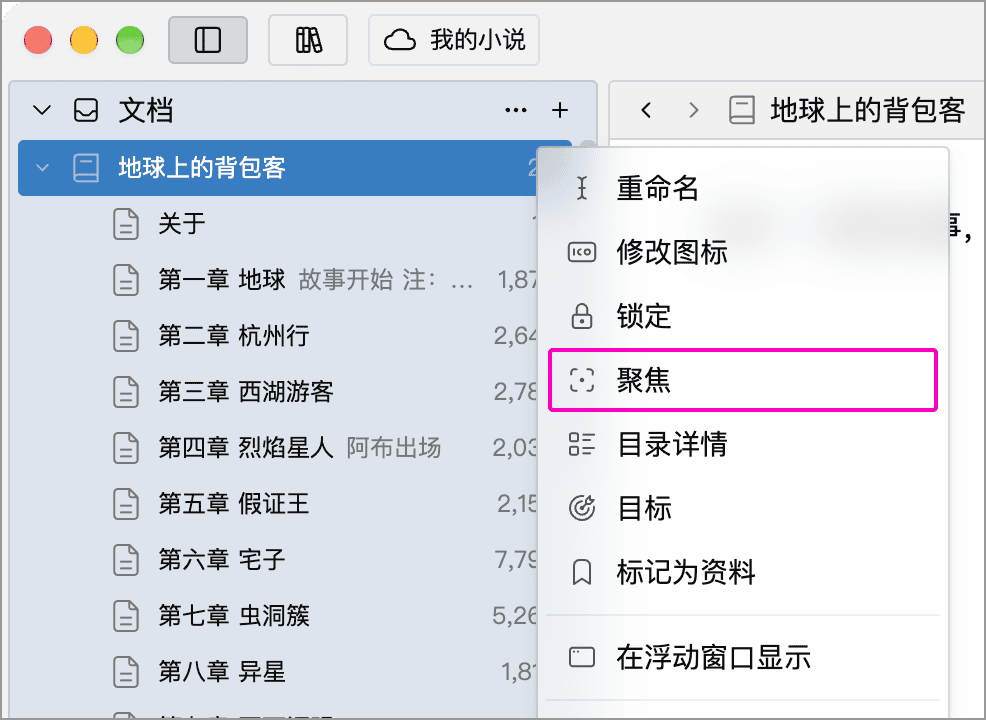
长篇作品的目录很长时,可以右键点击文档,选择聚焦,只显示该文档及其下级。也可以先选中多个同级文档,再选择聚焦。聚焦只改变目录的显示范围,不会移动文档或改变层级。
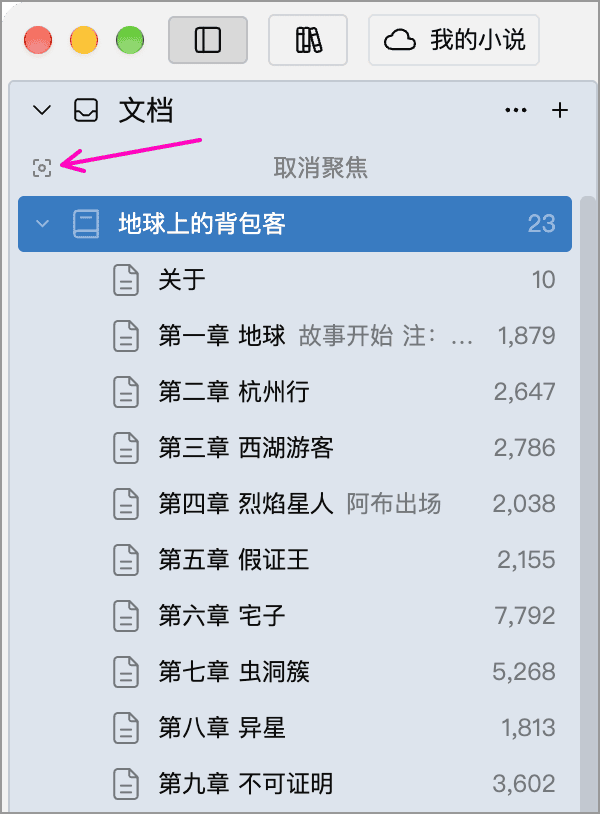
聚焦后,目录顶部会显示聚焦标识和取消聚焦按钮。点击取消聚焦即可返回完整目录。
目录详情
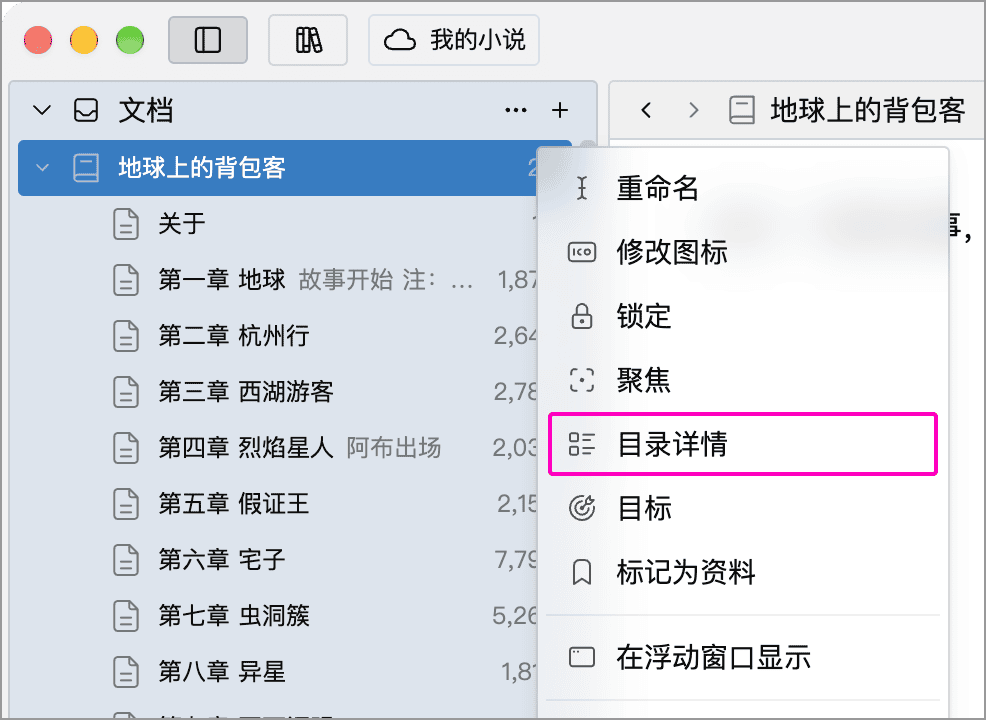
要把提纲发给编辑或朋友,可右键点击有下级文档的父文档,选择目录详情。
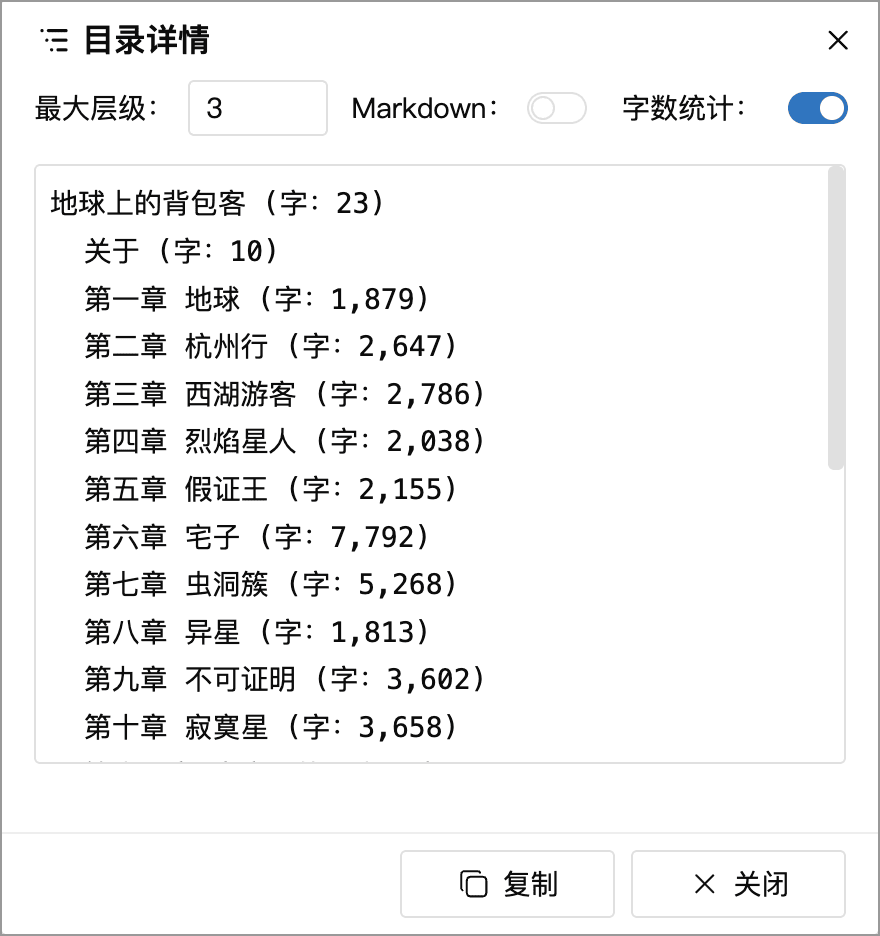
这里显示该文档及其下级的标题,可设置最大层级、是否包含字数统计,以及是否使用 Markdown 列表格式,然后点击复制。复制的内容是目录提纲,不包含文档正文。
最大层级从选中的文档开始计算:0 只显示该文档,1 还会显示它的直接下级,2 再包含下一层,以此类推。
启用字数统计时,可将鼠标移到字数统计上选择统计口径。底部合计只统计当前列出的文档;限制最大层级后,未列出的下级文档不会计入该合计。
图标
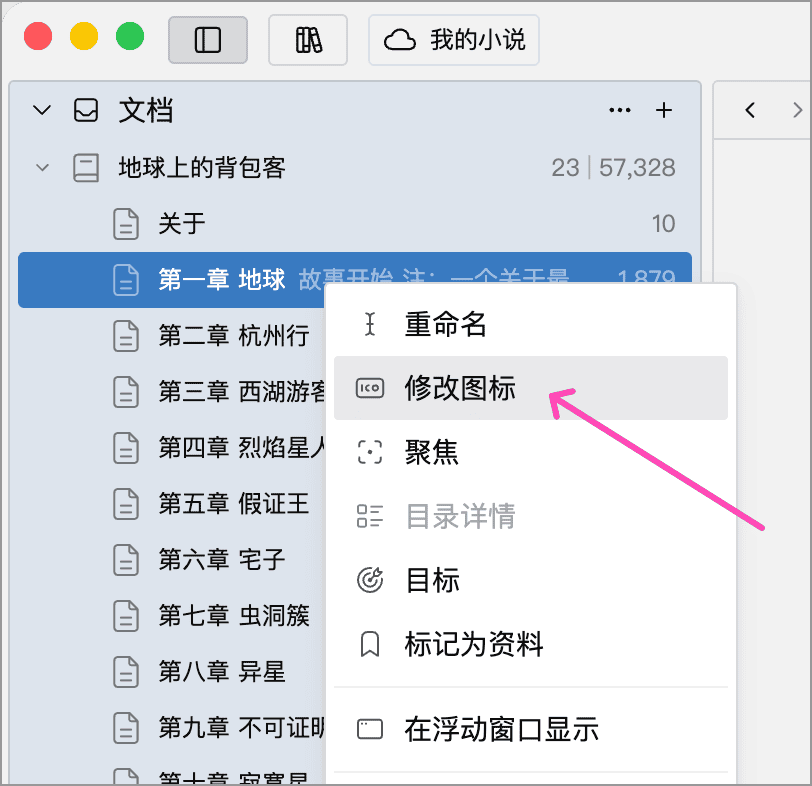
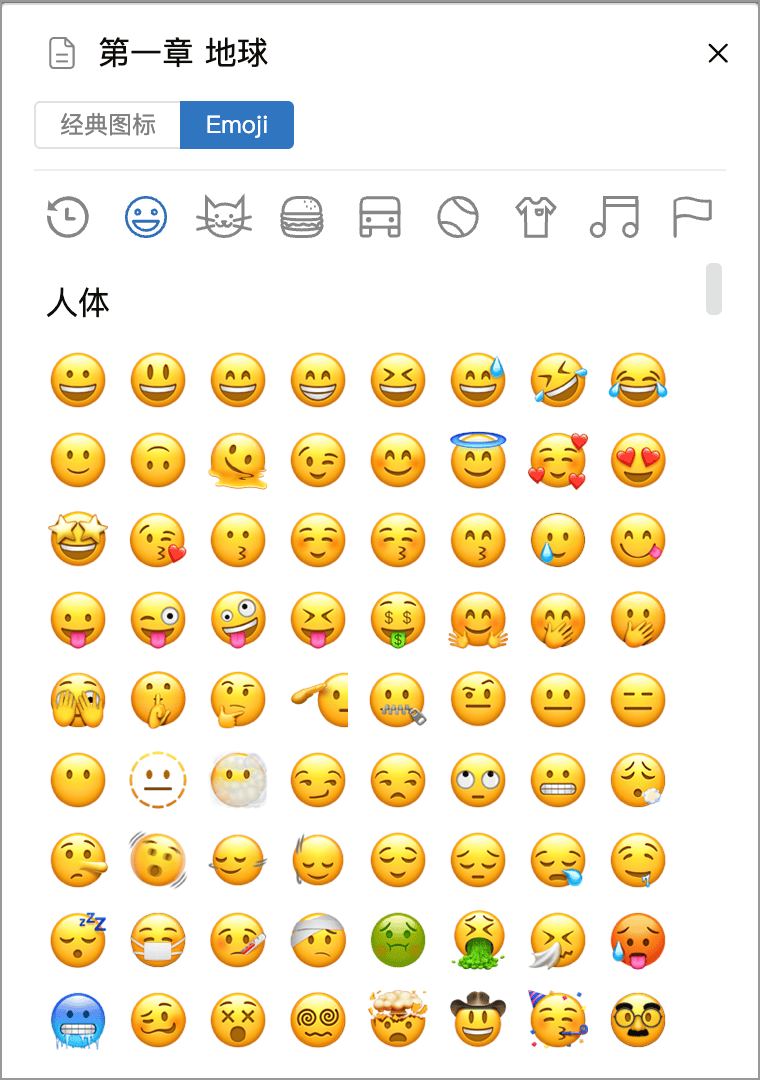
右键点击文档,选择修改图标。若在目录树设置中启用了点击图标显示选择界面,也可以直接点击文档图标。图标只用于区分内容,不会改变文档类型或层级。
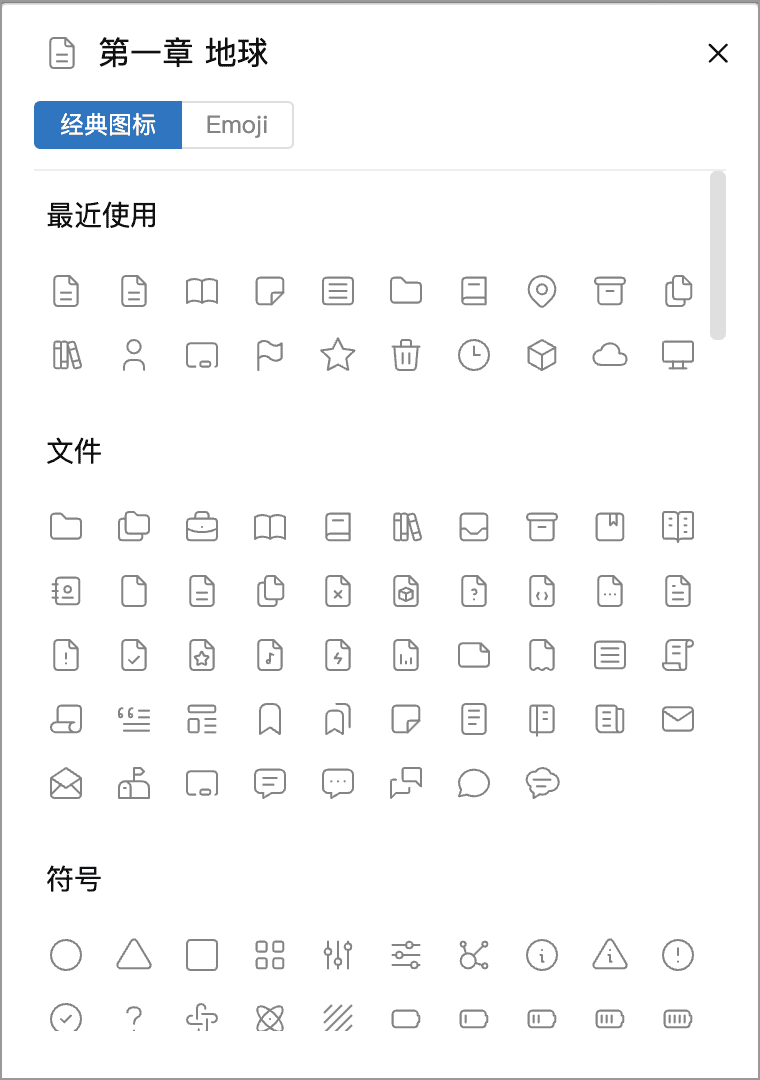
可以选择经典图标,或切换到 Emoji 页面:
删除文档
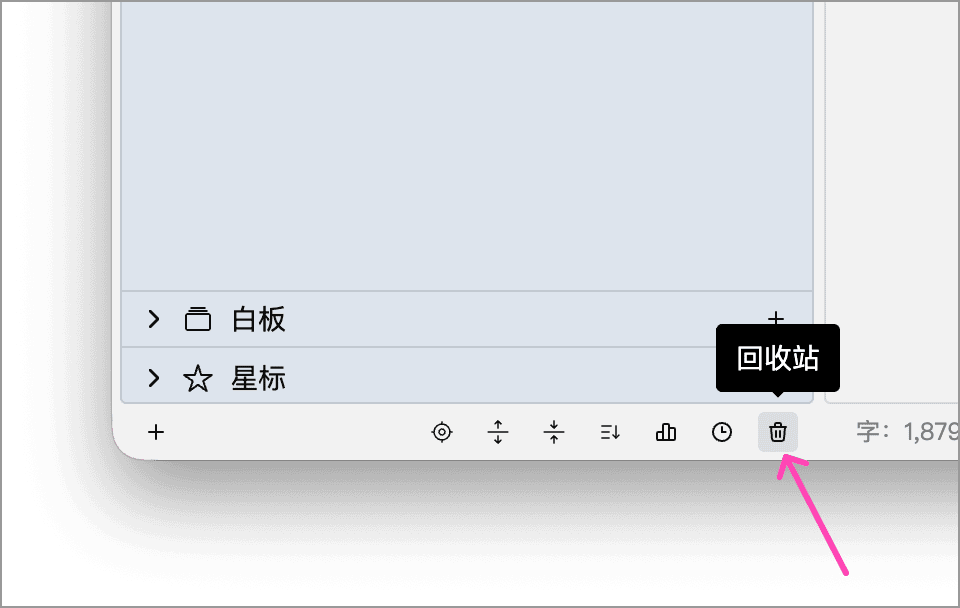
在目录树中选中一个或多个文档,右键选择移到回收站;也可以在目录树获得键盘焦点时,按 Ctrl + Delete(macOS 下为 ⌘ + Backspace)。删除父文档时,其子文档也会移到回收站。
误删后,可从边栏下方的回收站恢复,详见回收站。
显示字数统计
点击文档面板标题旁的省略号,再选择字数统计类型,可以控制标题右侧的字数显示。
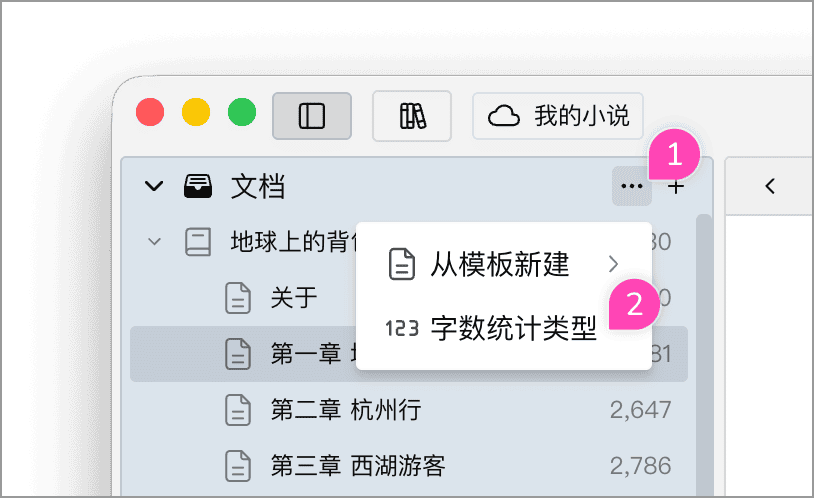
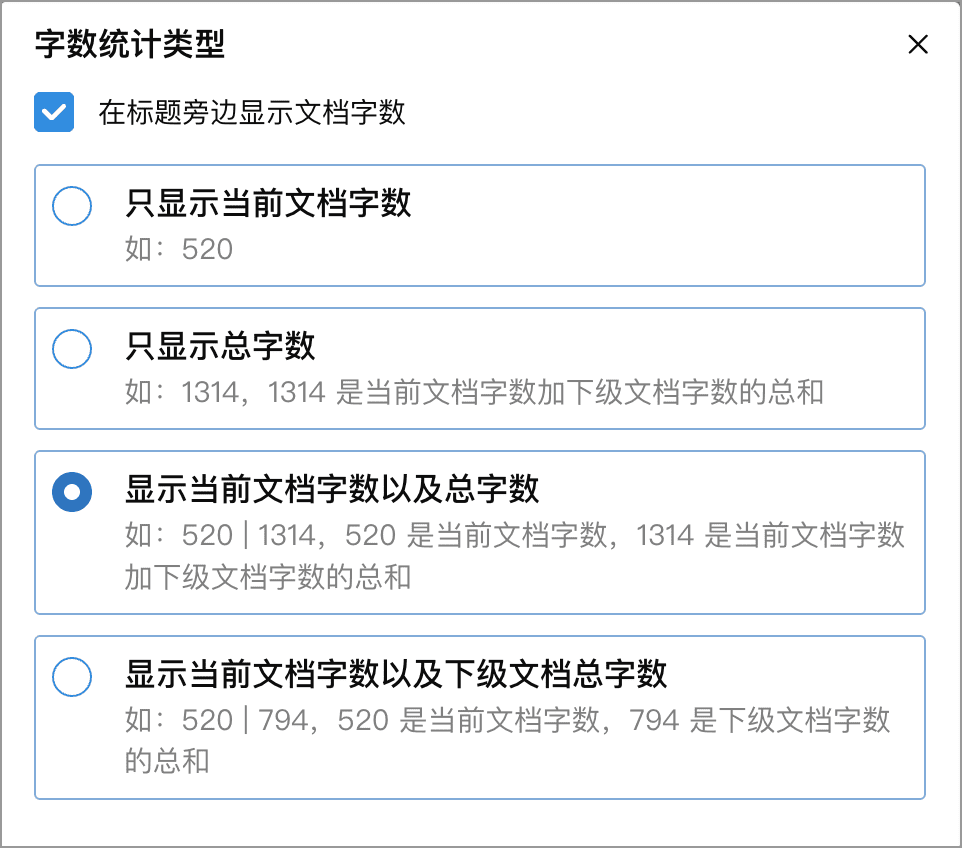
以当前文档有 520 字、所有下级文档合计 794 字为例,各种显示方式如下。「下级」包含子文档及更深层级的文档。
| 显示方式 | 示例 | 含义 |
|---|---|---|
| 只显示当前文档字数 | 520 | 仅当前文档正文 |
| 只显示总字数 | 1,314 | 当前文档与所有下级文档合计 |
| 显示当前文档字数以及总字数 | 520 | 1,314 | 左侧为当前文档,右侧为包含自身的合计 |
| 显示当前文档字数以及下级文档总字数 | 520 | 794 | 左侧为当前文档,右侧为不含自身的下级合计 |
如果标题旁没有数字,先在字数统计类型中勾选在标题旁边显示文档字数。没有下级文档时,两种并列显示方式都只显示当前文档字数。更多统计口径见字数统计。
高级设置
在设置 → 高级 → 目录树中,可以调整行高、字体大小、缩进尺寸,以及标题旁是否显示备注首行或字数。这里还可以设置双击标题是否进入重命名、点击图标是否打开图标选择界面,以及收起父文档时是否同时收起其下级文档。
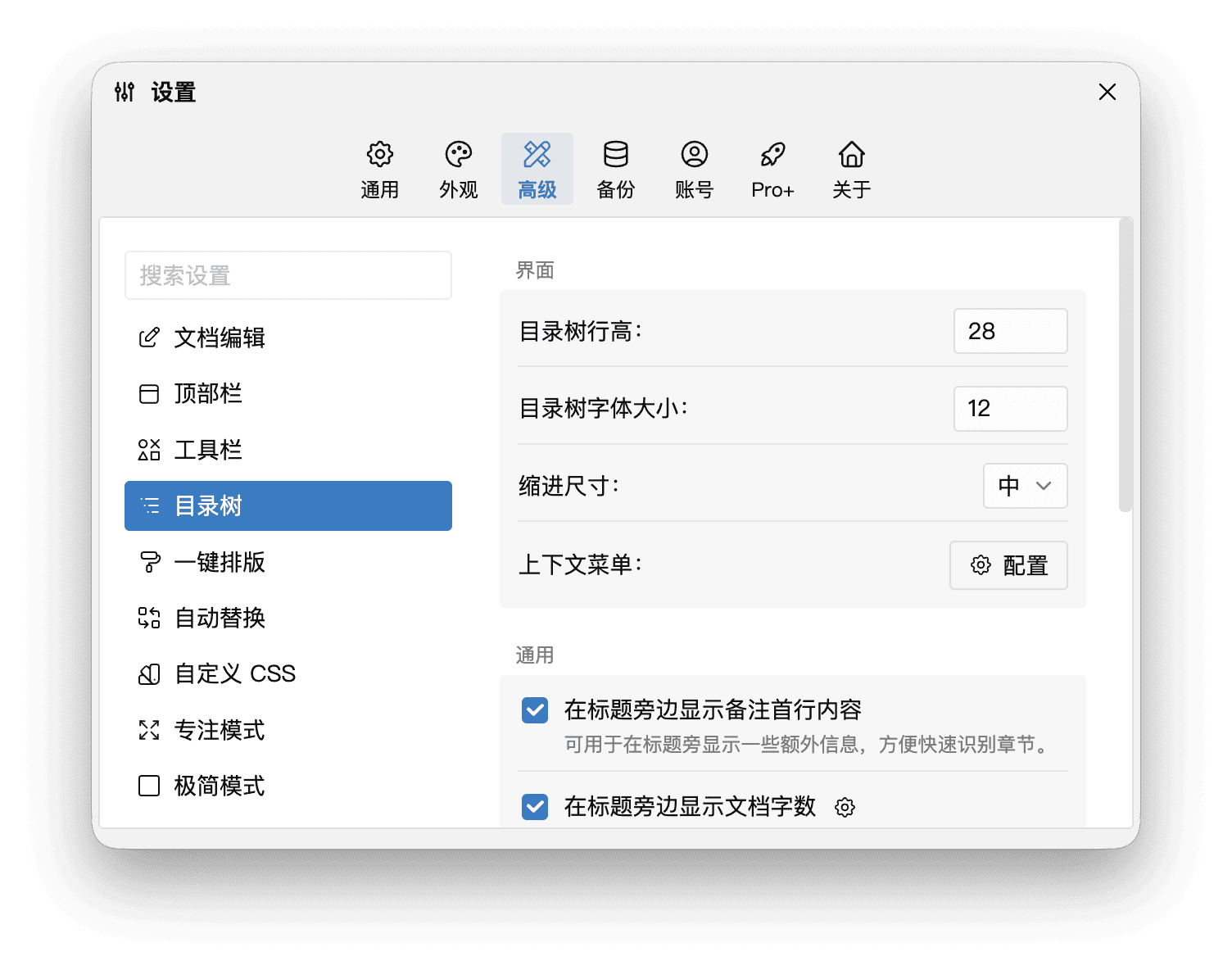
如果启用了临时标签及其目录树中双击以普通标签打开选项,双击会优先打开普通标签,不再进入标题编辑。此时可右键选择重命名,详见临时标签。
点击上下文菜单旁的配置按钮,可以调整右键菜单:把常用项移到前面,将不常用项放进更多子菜单或隐藏。此处调整的是菜单布局,不会改变文档内容。