
主题
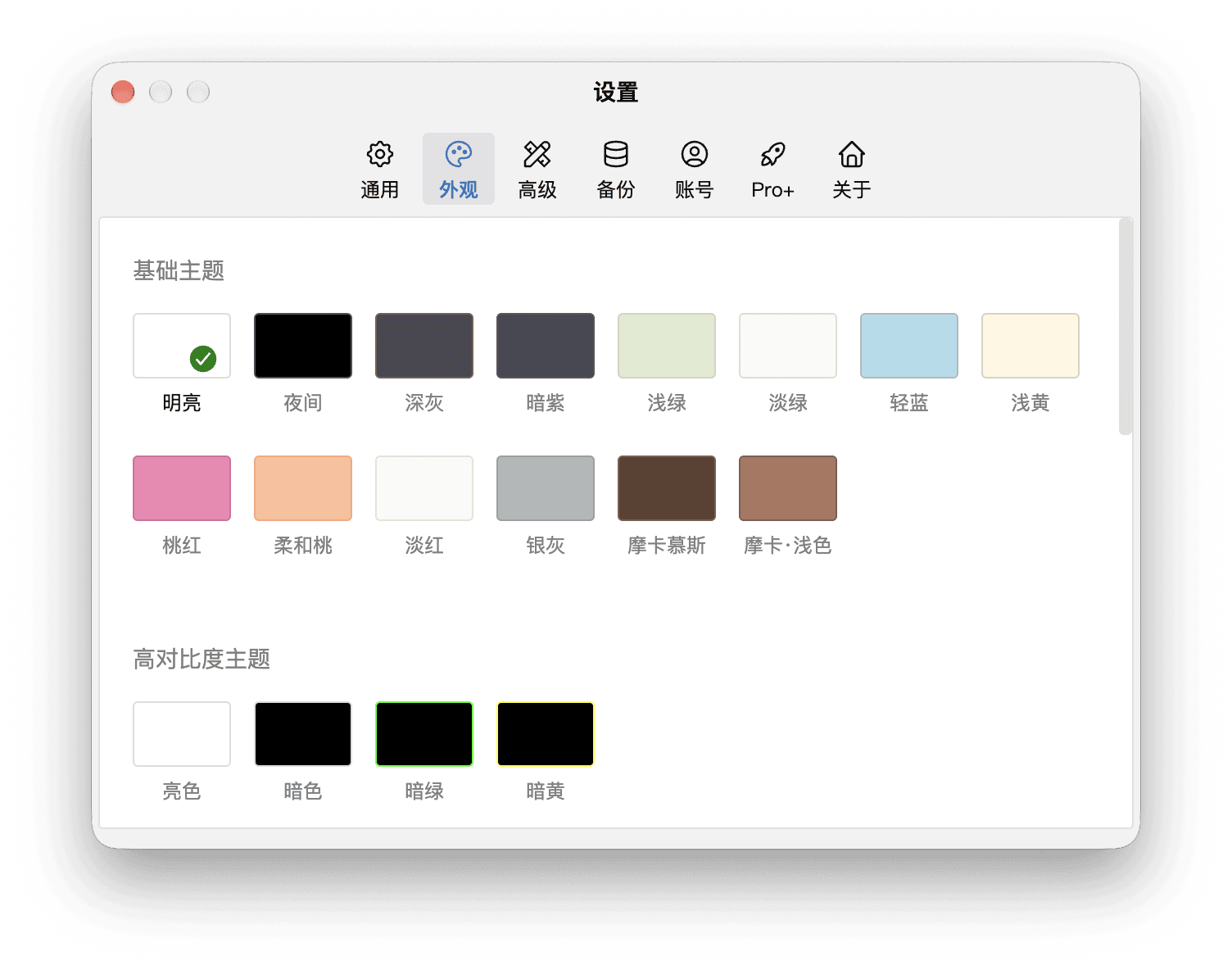
在【设置】→【外观】中,点击主题即可切换界面配色。
你也可以点击编辑器右下角的 T 恤图标,在弹出的面板中快速切换主题。
目前,WonderPen 内置以下基础主题:
- 明亮(默认)
- 夜间
- 深灰
- 暗紫
- 浅绿
- 淡绿
- 轻蓝
- 浅黄
- 桃红
- 柔和桃
- 淡红
- 银灰
- 摩卡慕斯
- 摩卡·浅色
此外还有亮色、暗色、暗绿、暗黄四款高对比度主题。
提示
部分主题和自定义功能需要会员权限,可用范围以应用中的锁定标识及版本对比为准。
主题与编辑器样式
编辑器的字体、字号、文字颜色、行高、段落间距、编辑器宽度、页边距、背景以及横线背景等样式设置,是跟随主题保存的:每个主题都可以有自己的一套样式,切换主题时,这些样式也会随之切换。
你可以通过编辑器右下角的 T 恤图标调整当前主题的样式(详见编辑器),也可以在【设置】→【外观】中修改。
应用到其他主题
如果你希望多个主题使用相同的字体、行高等设置,可以在编辑器右下角的样式面板中点击应用到其他主题按钮,选择要共用的设置项以及应用方式:
- 仅应用一次:把当前主题的所选设置复制到选中的主题,之后各主题仍可以独立修改。
- 持续保持一致:所选设置会应用到所有主题(包括之后新增的主题),之后在任一主题中修改这些设置,所有主题都会随之更新。
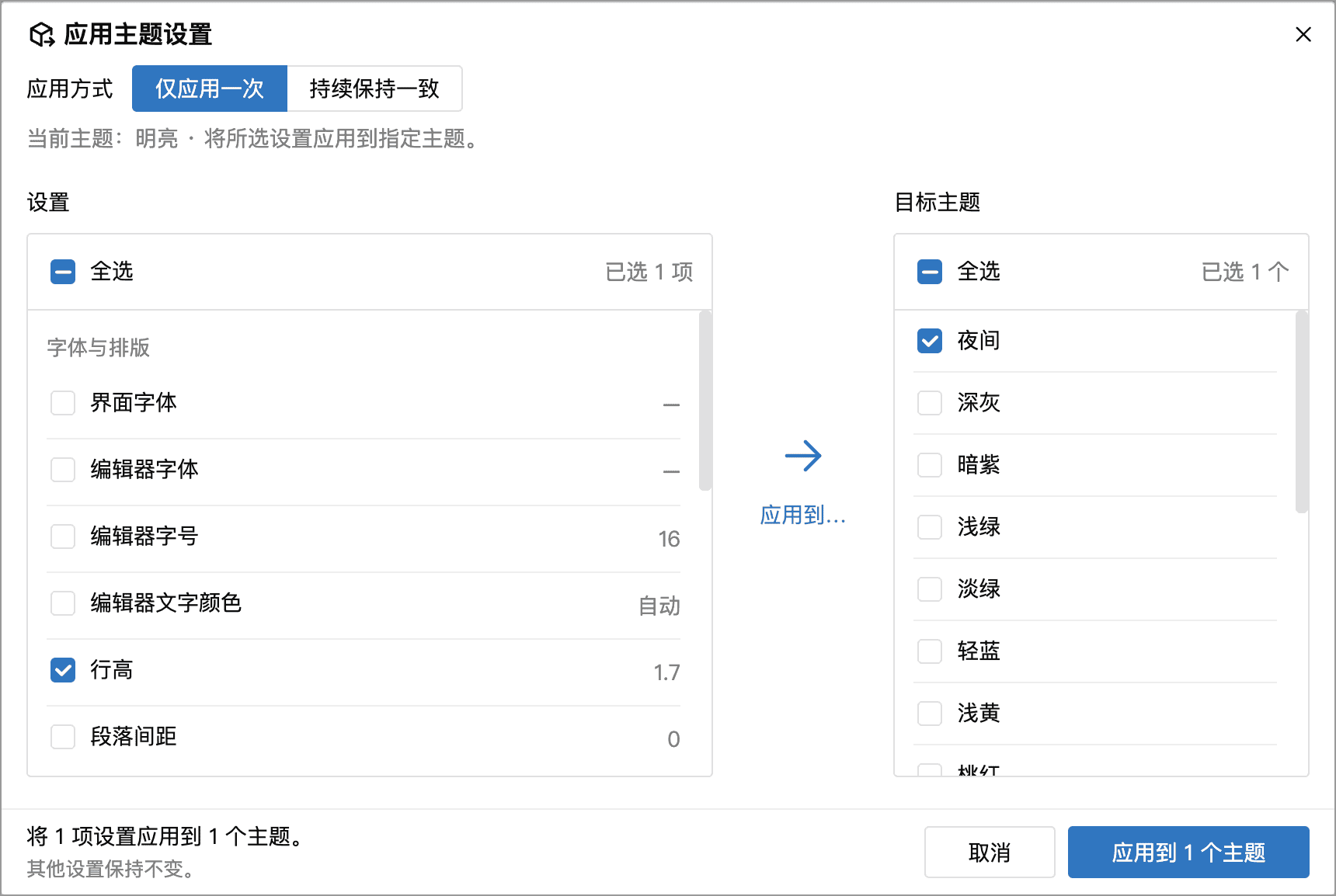
选好后,点击底部的应用或保存按钮,并在弹出的提示中确认,设置才会生效。比如,只勾选字体和行高,就能统一这两项设置,同时保留各主题的配色。
要停止保持一致,重新打开此面板,切换到仅应用一次,再点击底部的停止保持一致并确认。各主题会保留当前的设置,之后可以独立修改。
“持续保持一致”只作用于当前设备上的主题,不会随账号同步到其他设备,也不包含在【通用】的导出设置文件中。换到另一台设备时,需要重新选择要保持一致的设置项。
自动切换主题
在【设置】→【外观】的自动主题中,可以让 WonderPen 自动切换主题:
- 无:不自动切换,始终使用你选择的主题。
- 跟随系统:分别为系统的浅色和深色外观指定一个主题,WonderPen 会随系统外观切换。
- 定时主题:添加若干条规则,每条规则指定一个时间和一个主题,到了指定时间就切换到对应的主题,比如早上 7 点切换到明亮主题、晚上 7 点切换到夜间主题。
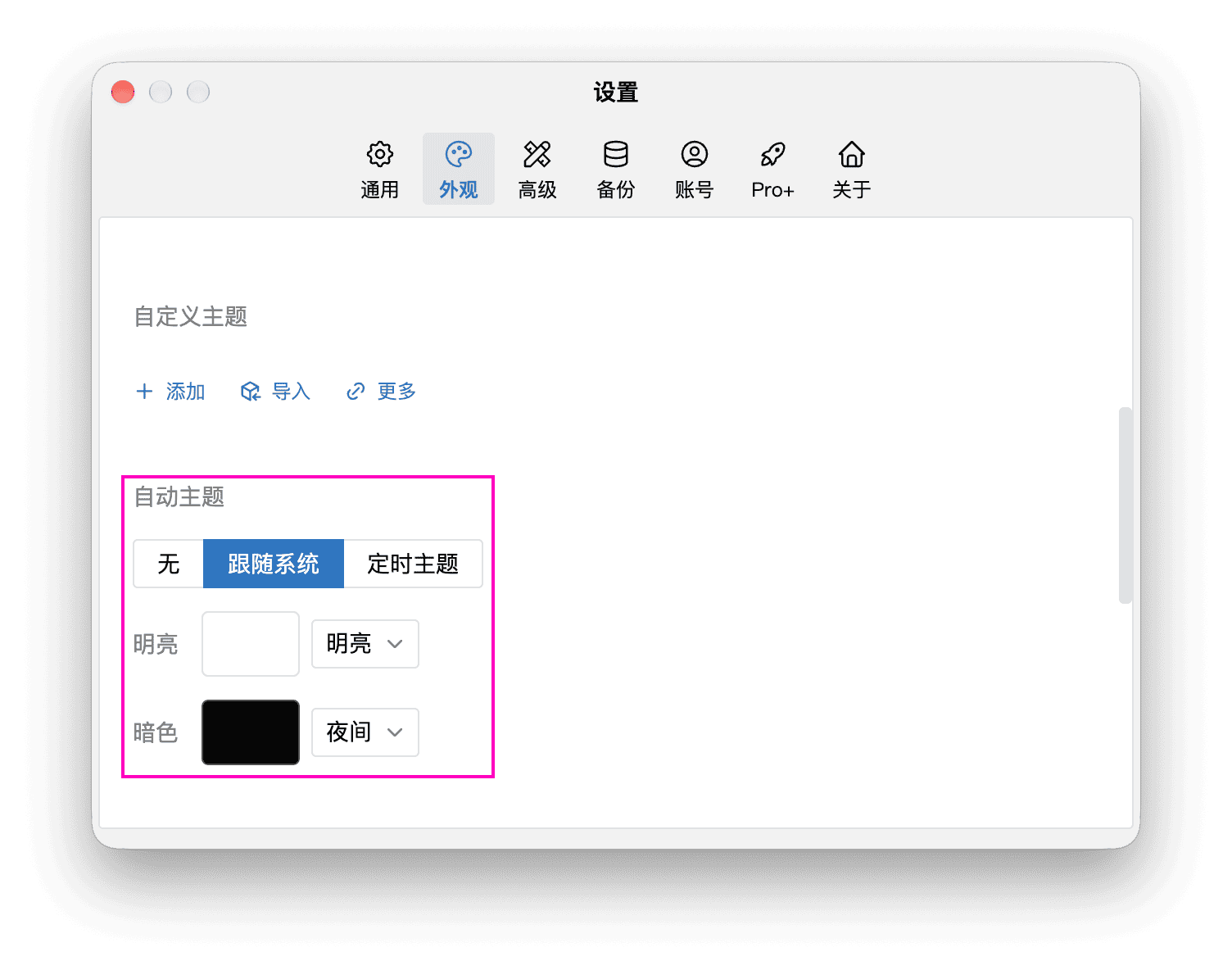
手动点击某个主题后,自动主题会切换为无。如果还希望自动切换,需要重新选择跟随系统或定时主题。
基础主题
部分主题预览如下:
明亮
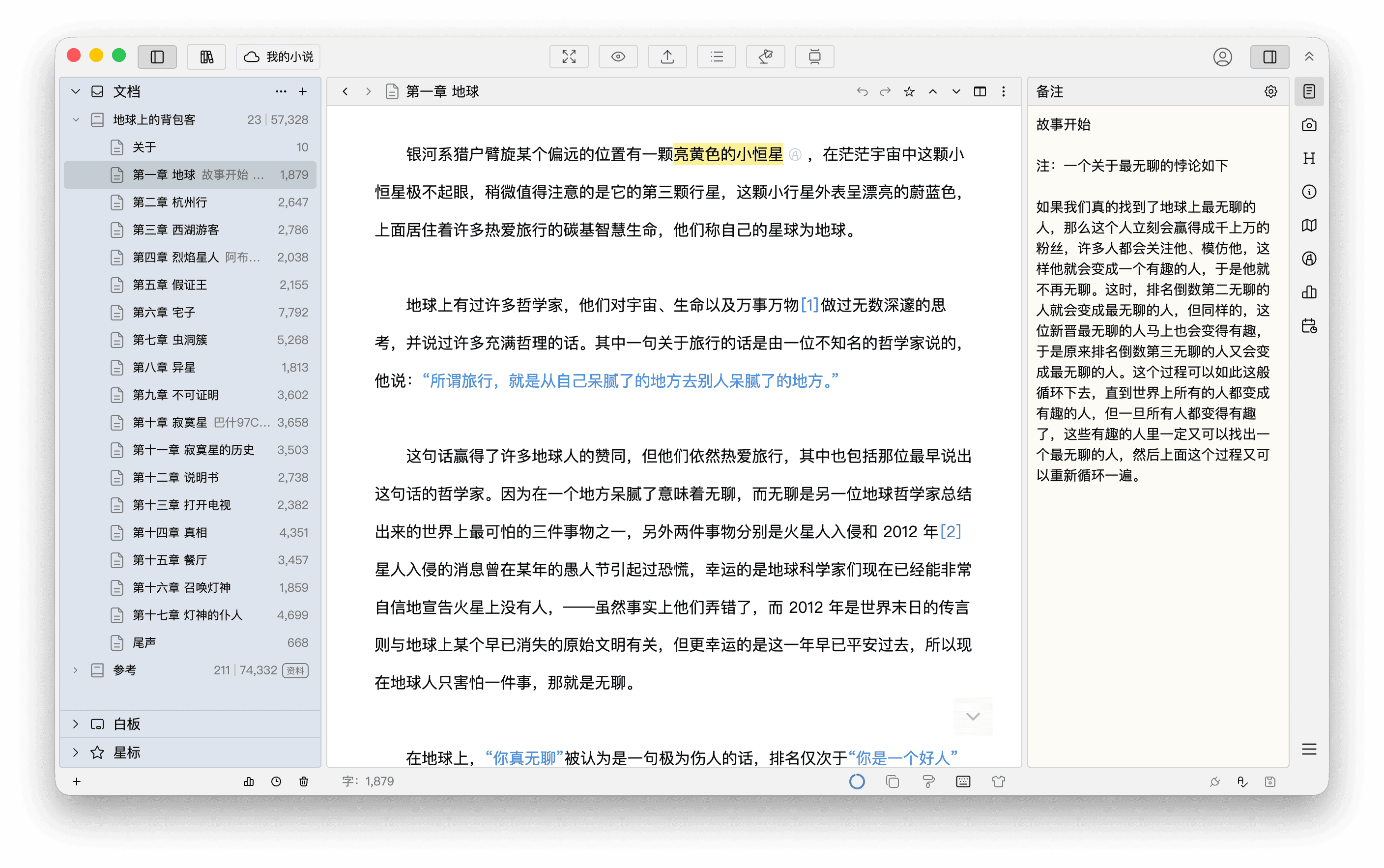
【明亮】是默认主题,使用浅色背景与深色文字。
夜间
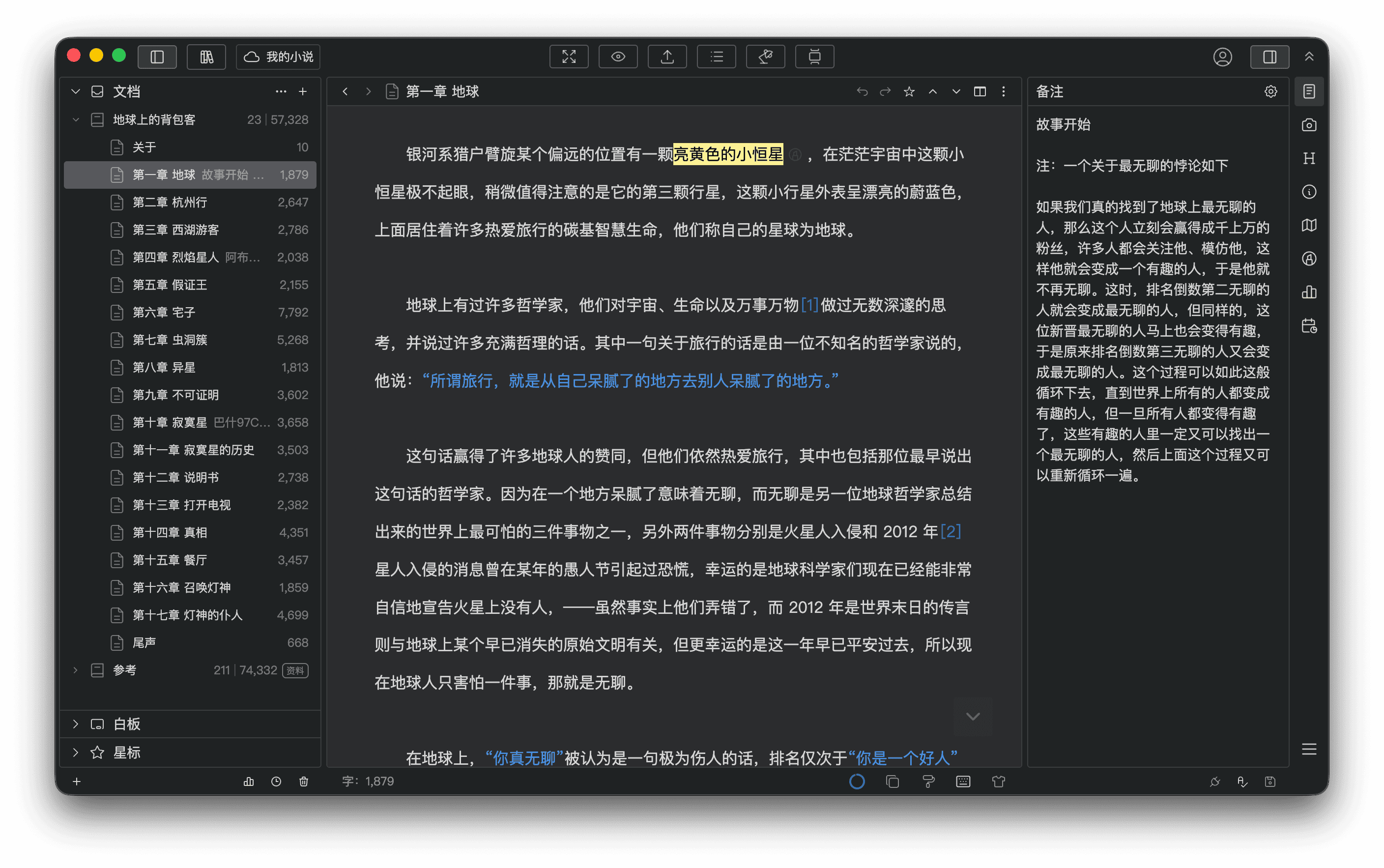
【夜间】主题使用深色背景与浅色文字。
深灰
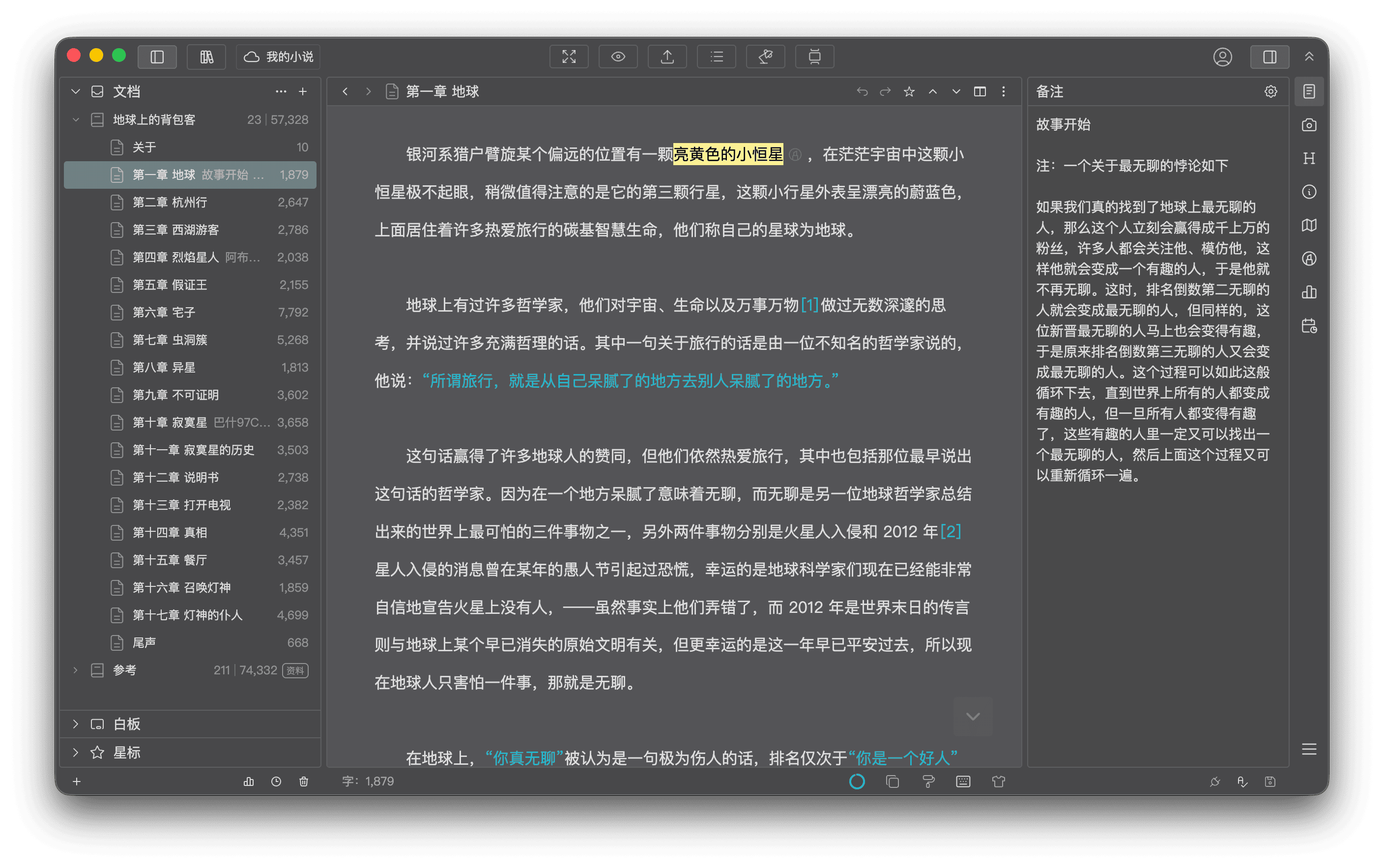
【深灰】主题以灰色为主,背景比夜间主题更明亮。
暗紫
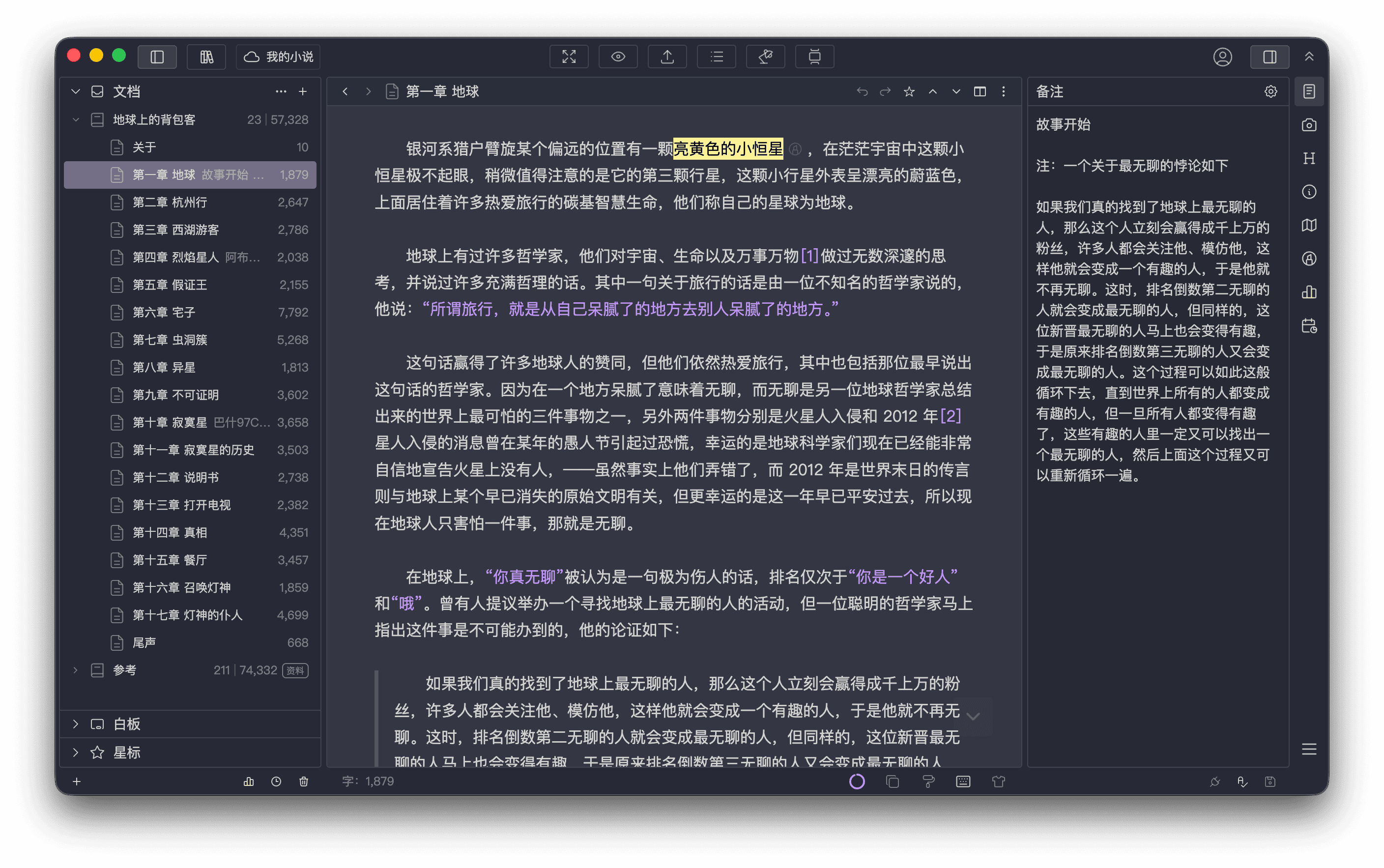
【暗紫】是暗色主题,采用 Dracula 配色方案。
浅绿
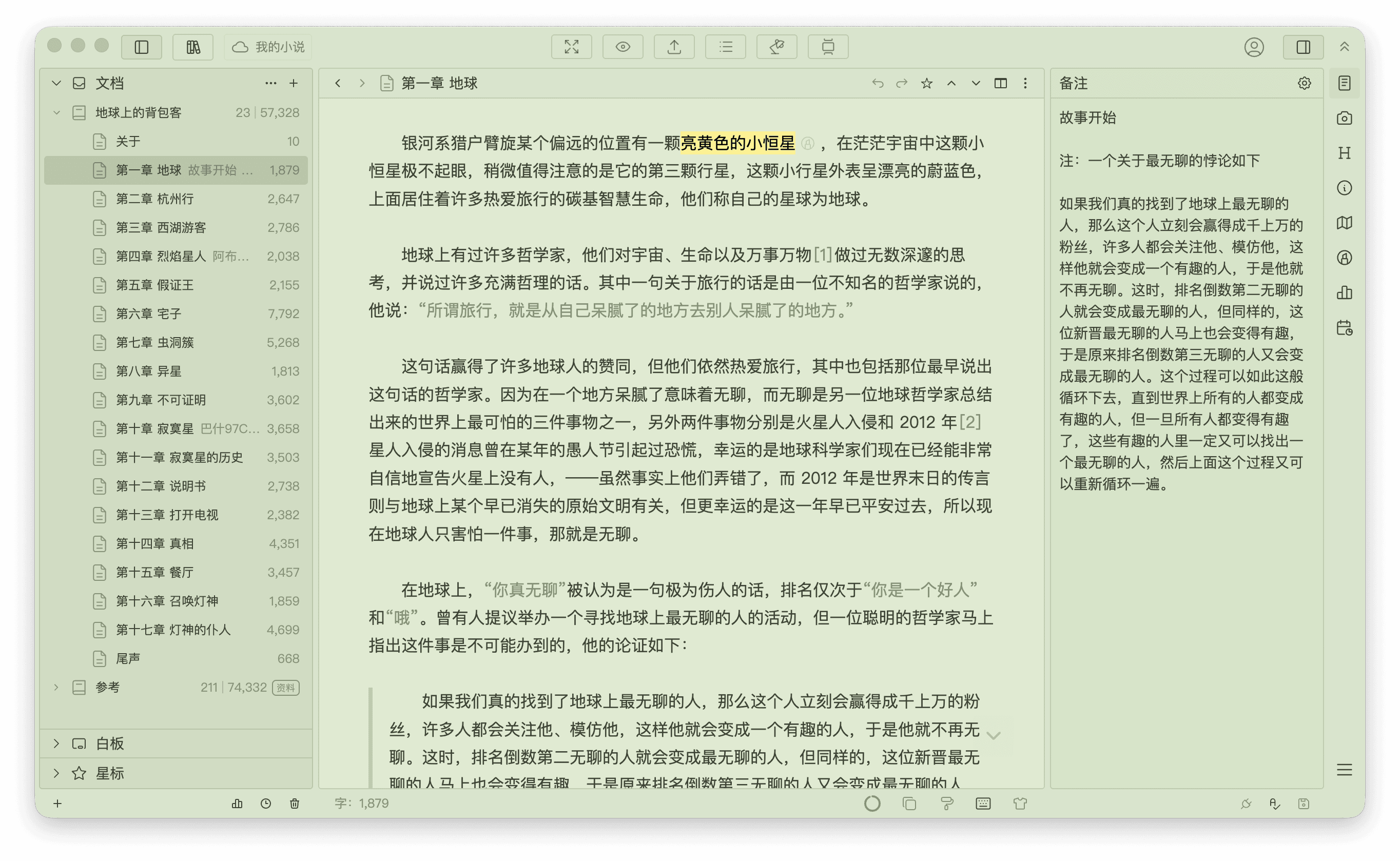
【浅绿】主题以柔和的绿色为主色。
淡绿
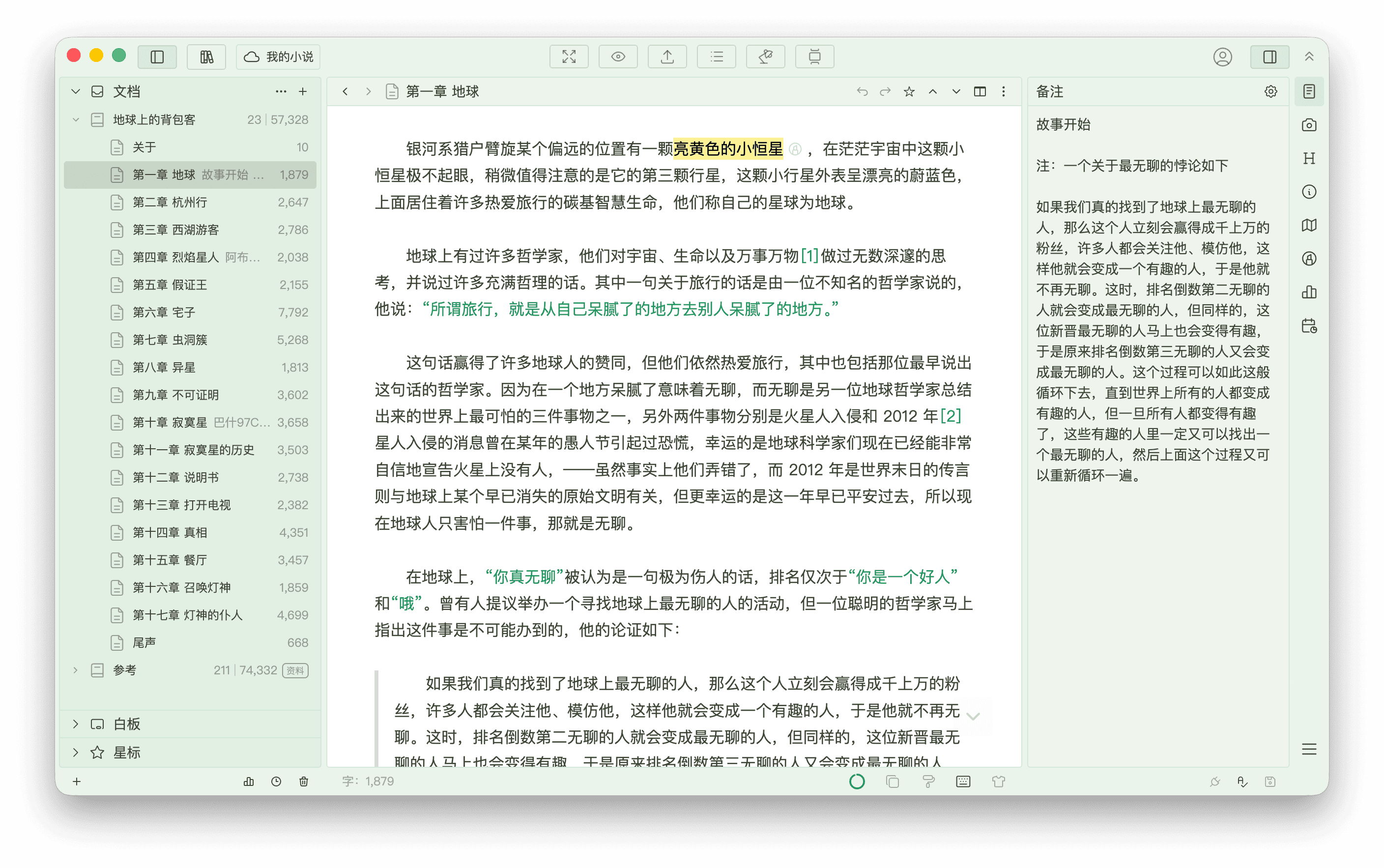
【淡绿】主题也是以绿色为主色,但更加柔和淡雅。
轻蓝
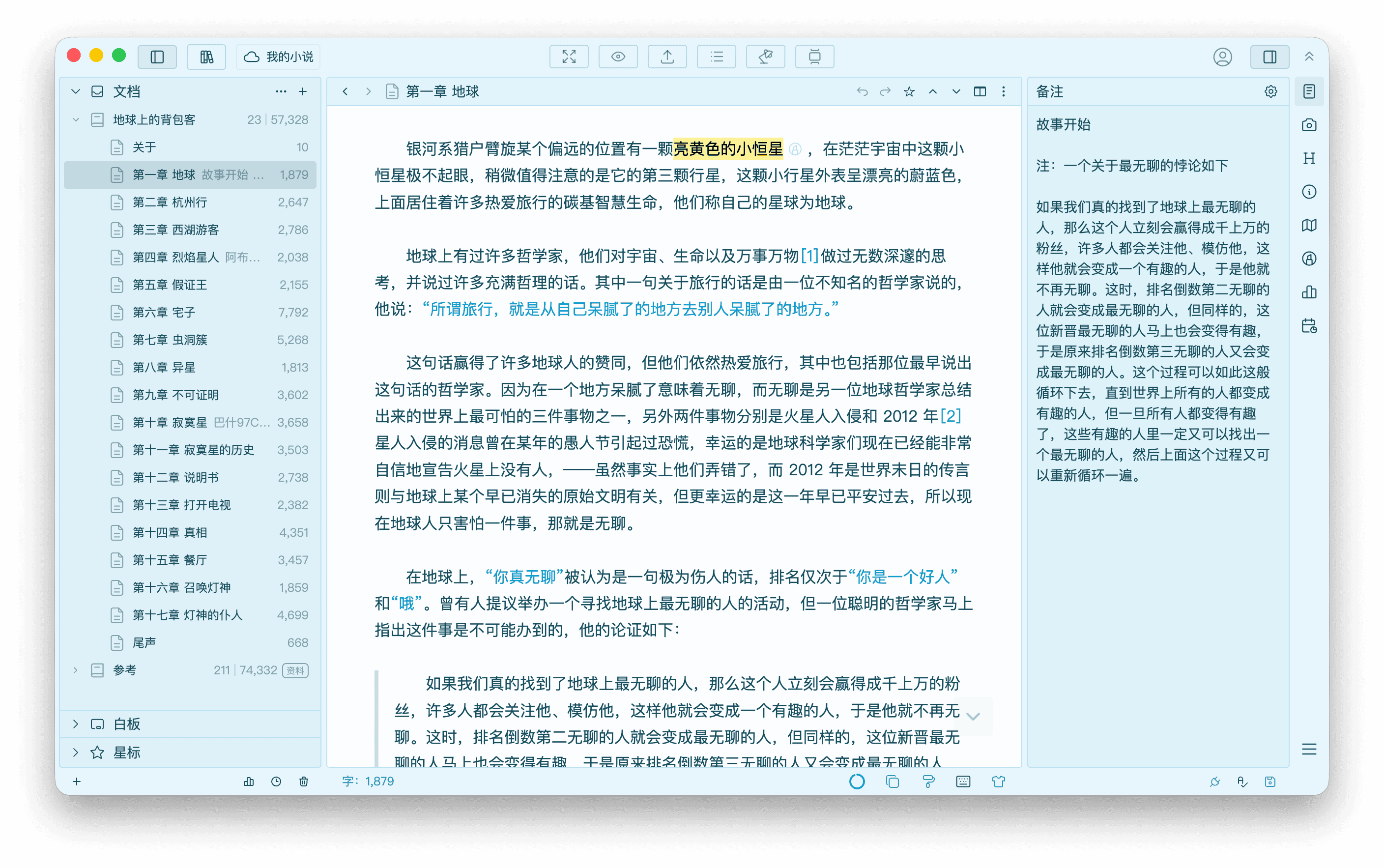
【轻蓝】主题以蓝色为主色,观感清新。
浅黄
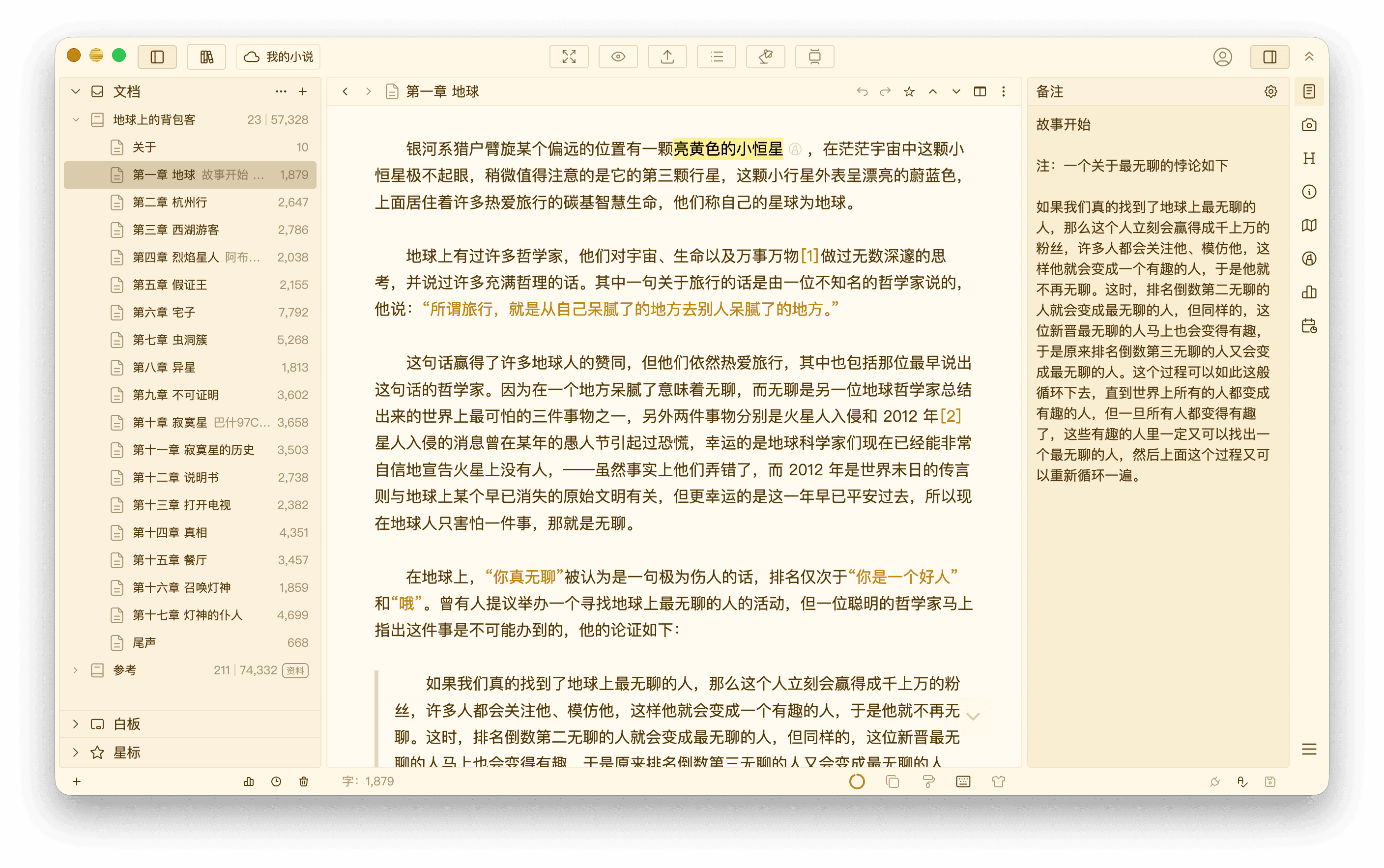
【浅黄】主题是一种温和的配色,灵感来源于 Solarized 配色,同时做了一些细微的调整。
桃红
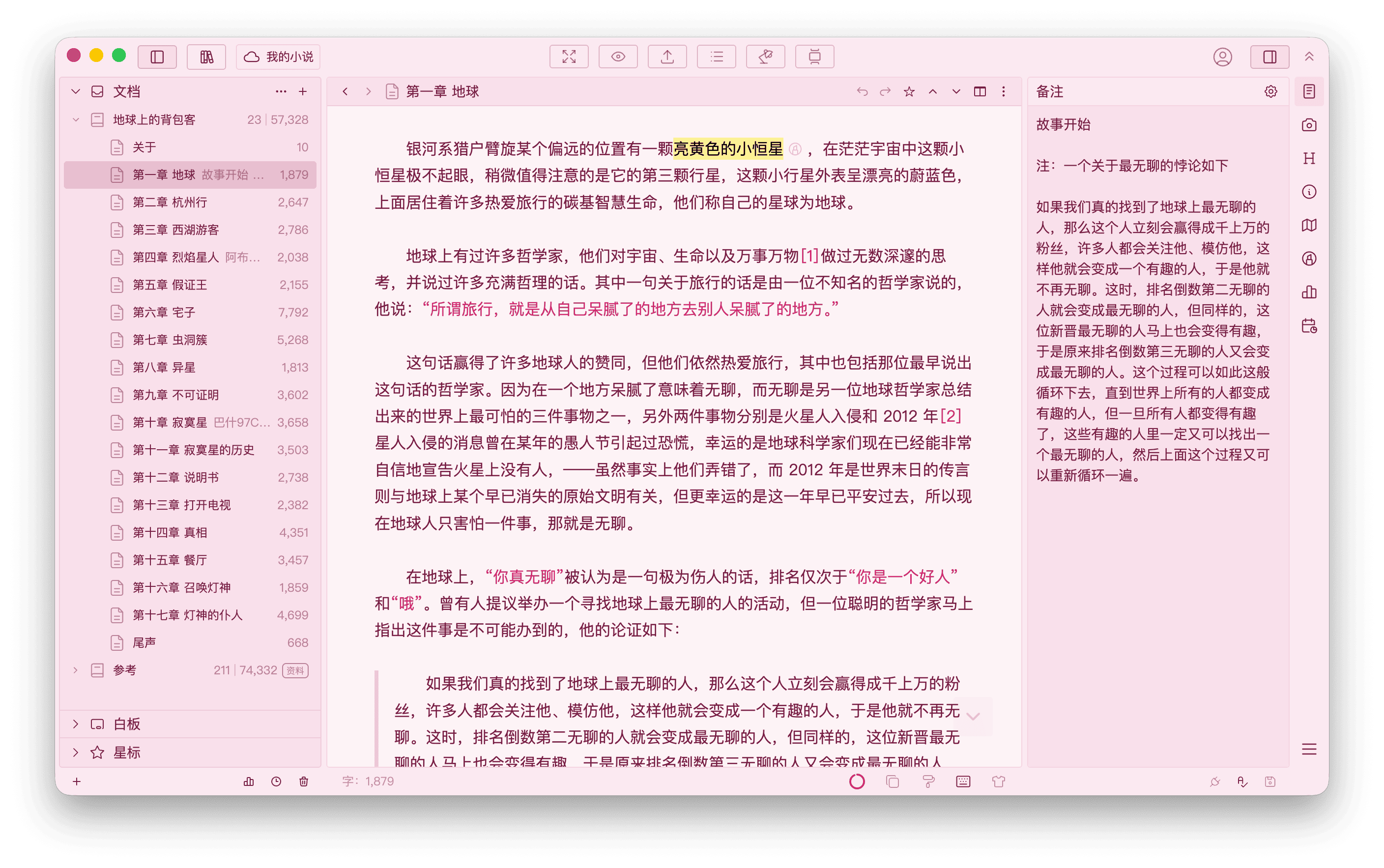
【桃红】主题以粉红为主色。
银灰
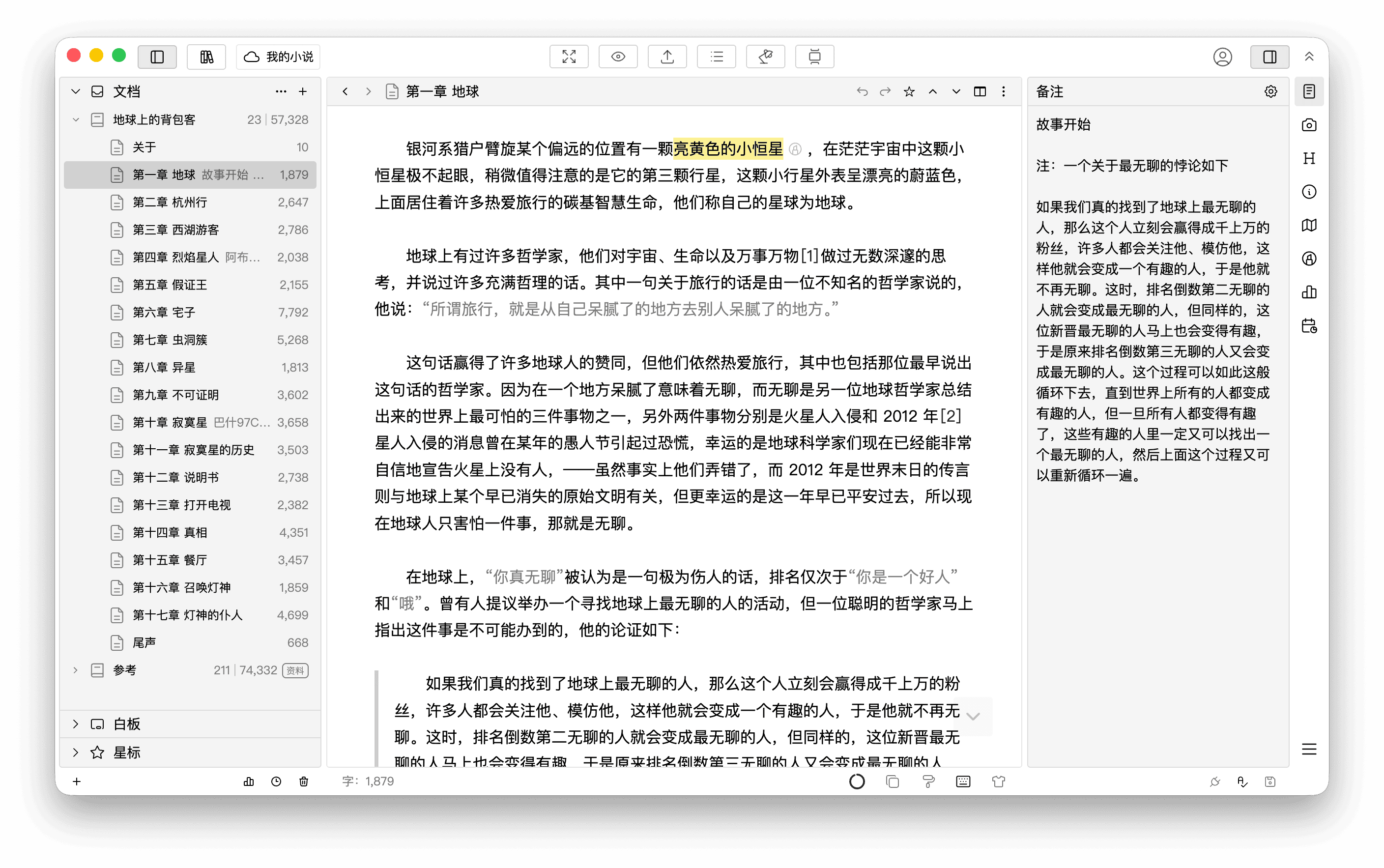
【银灰】主题以黑、白、灰为主色,观感简洁低调。
高对比度主题
除了基础主题外,WonderPen 还内置了一些高对比度主题。
亮色
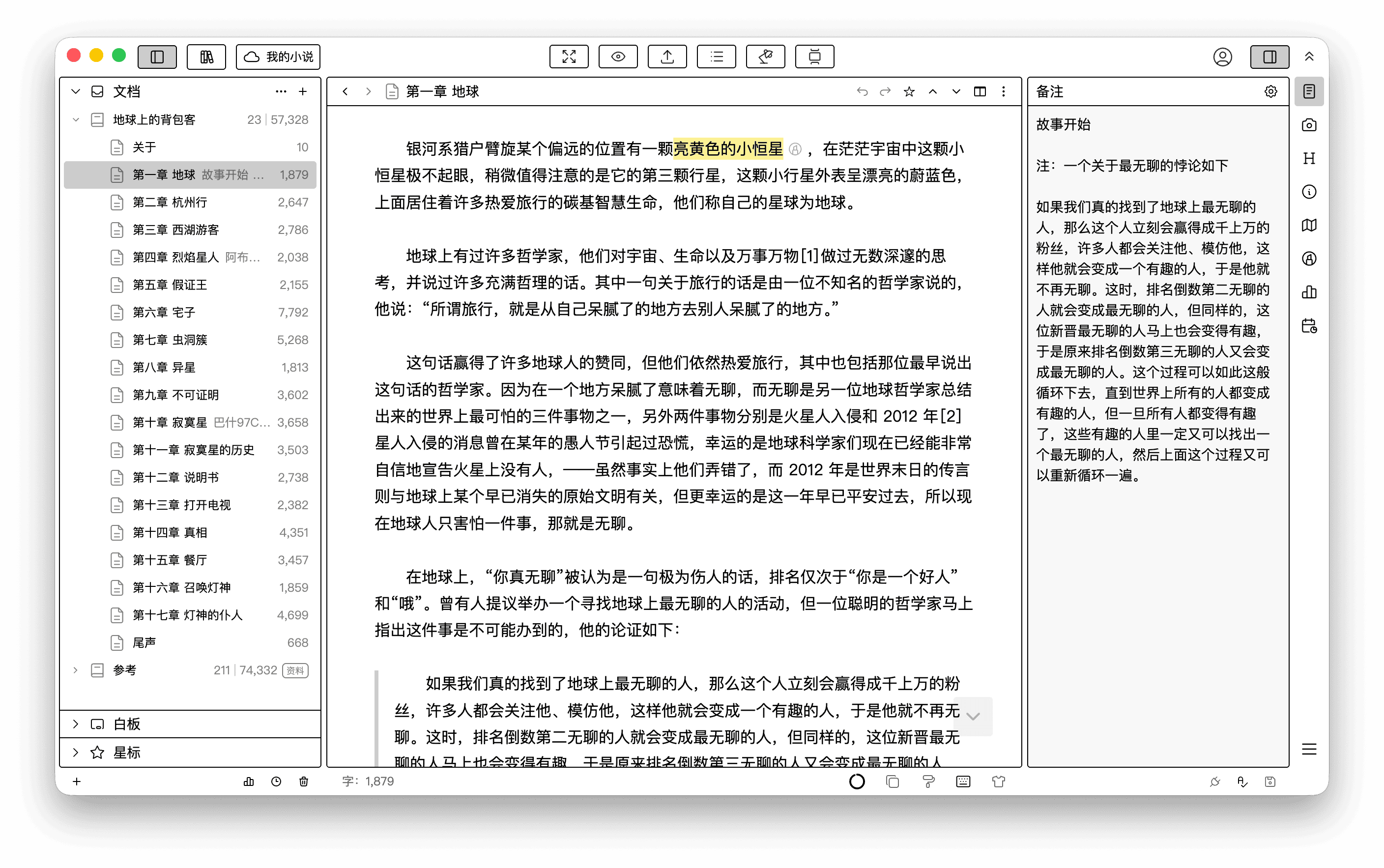
这个高对比度主题以黑、白、灰为主色。
如果你在使用墨水屏,这个主题也非常合适。
暗色
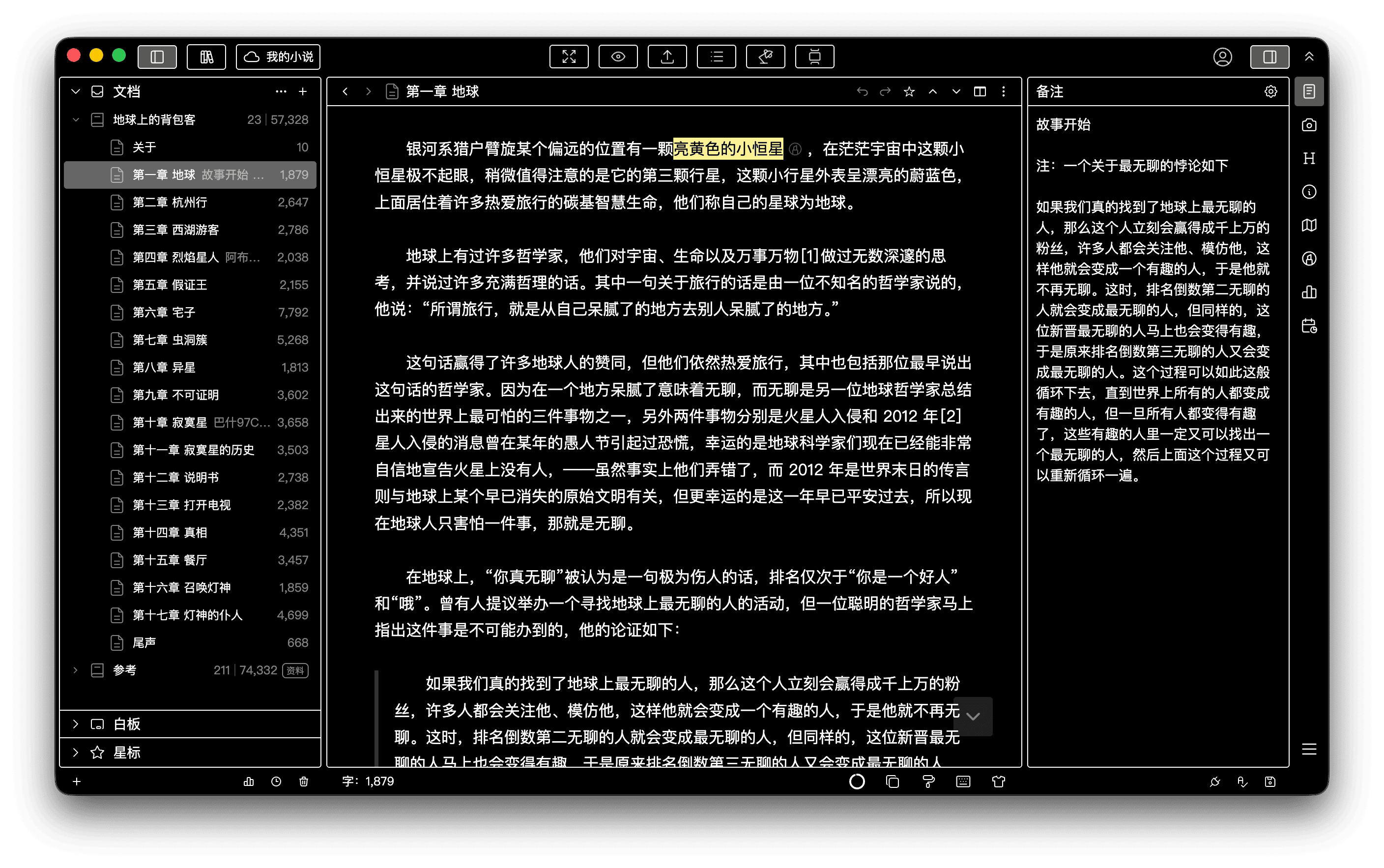
这个高对比度主题使用深色背景,搭配浅色文字与边框。
暗绿
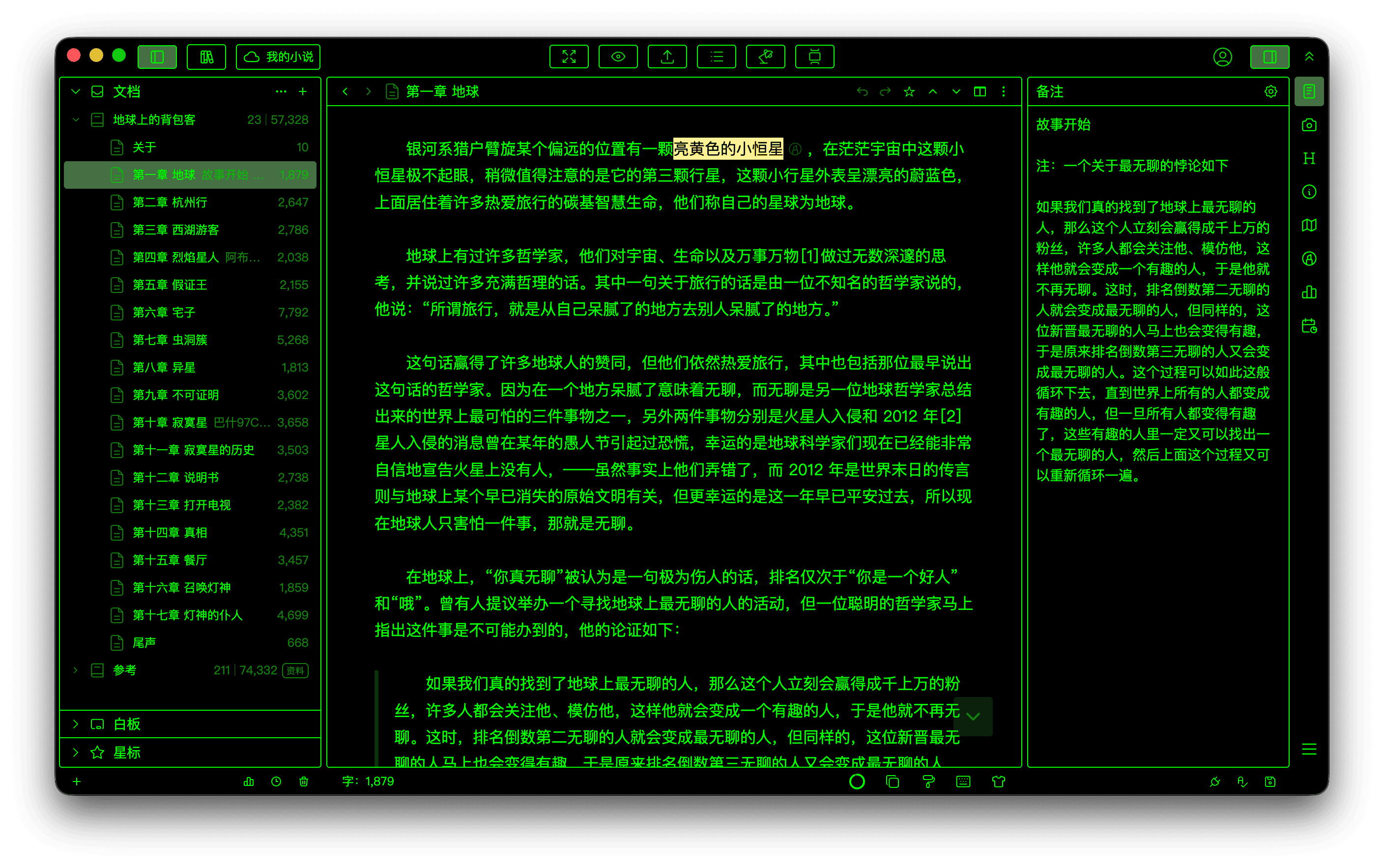
这是一个复古风格的高对比度主题,配色灵感来自早期的终端样式。
暗黄
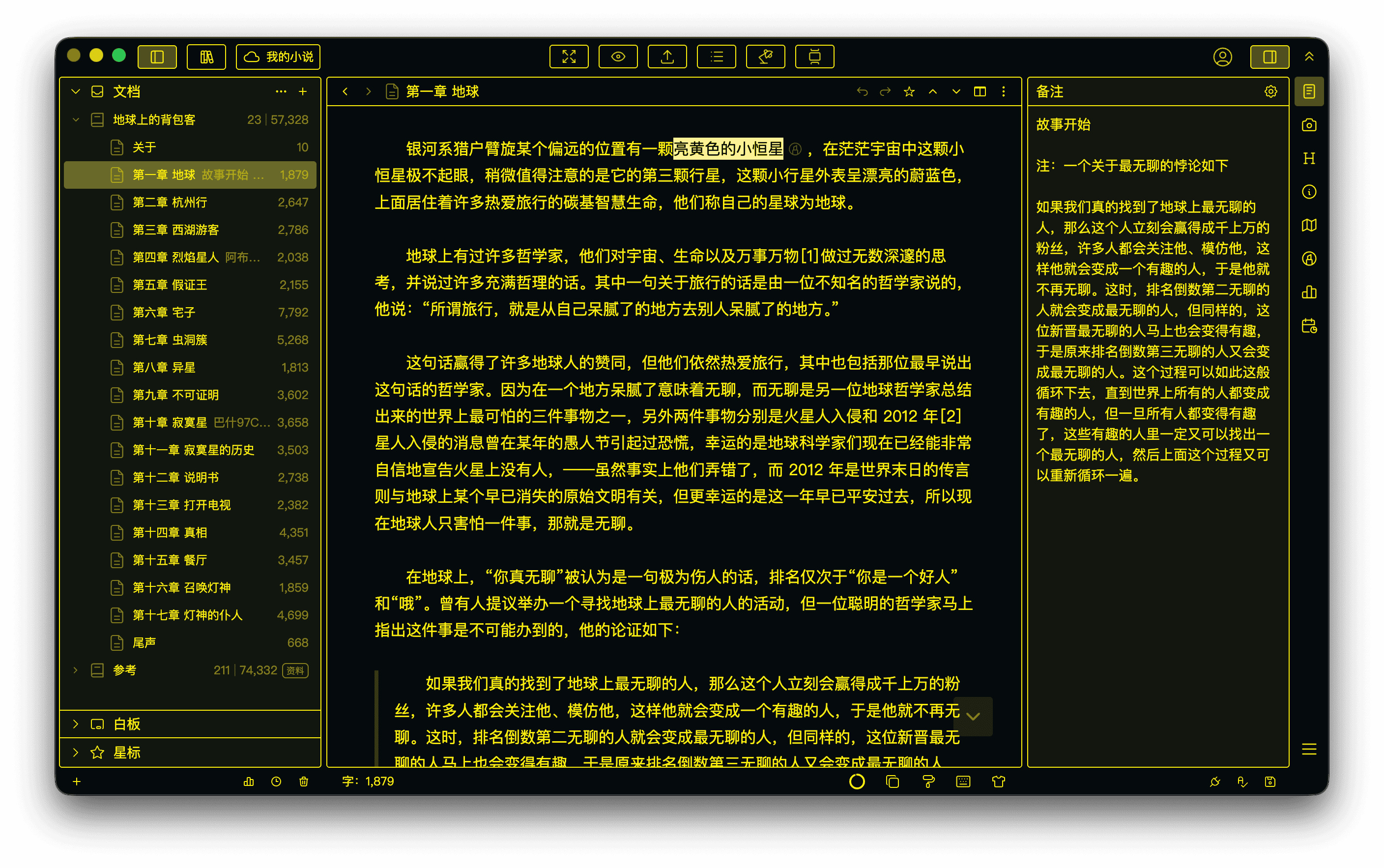
这个高对比度主题的配色灵感来自《赛博朋克 2077》。
自定义主题
如果内置主题不能满足你的需求,还可以创建自己的主题。
在【设置】→【外观】的自定义主题区域,点击添加按钮,即可打开主题编辑器。在主题编辑器中可以设置:
- 基本信息:主题名称、明亮或暗色模式,以及界面字体。
- 样式:可以选择一个内置主题作为基础样式,在它的基础上修改;也可以不选基础样式,从头创建一个全新的主题。样式使用 CSS 编写,可用的变量可参考内置主题样式。
- 背景:为主题设置背景图片,并可以设置背景图片模糊,以及在背景图上加一层叠加层,避免背景图对比度太高、界面文字难以阅读。
- 编辑器:主题默认使用的编辑器字体(可设置主要字体与备选字体)、文字颜色、字号、编辑器宽度、行高、段落间距、页边距、背景透明度与横线背景等。
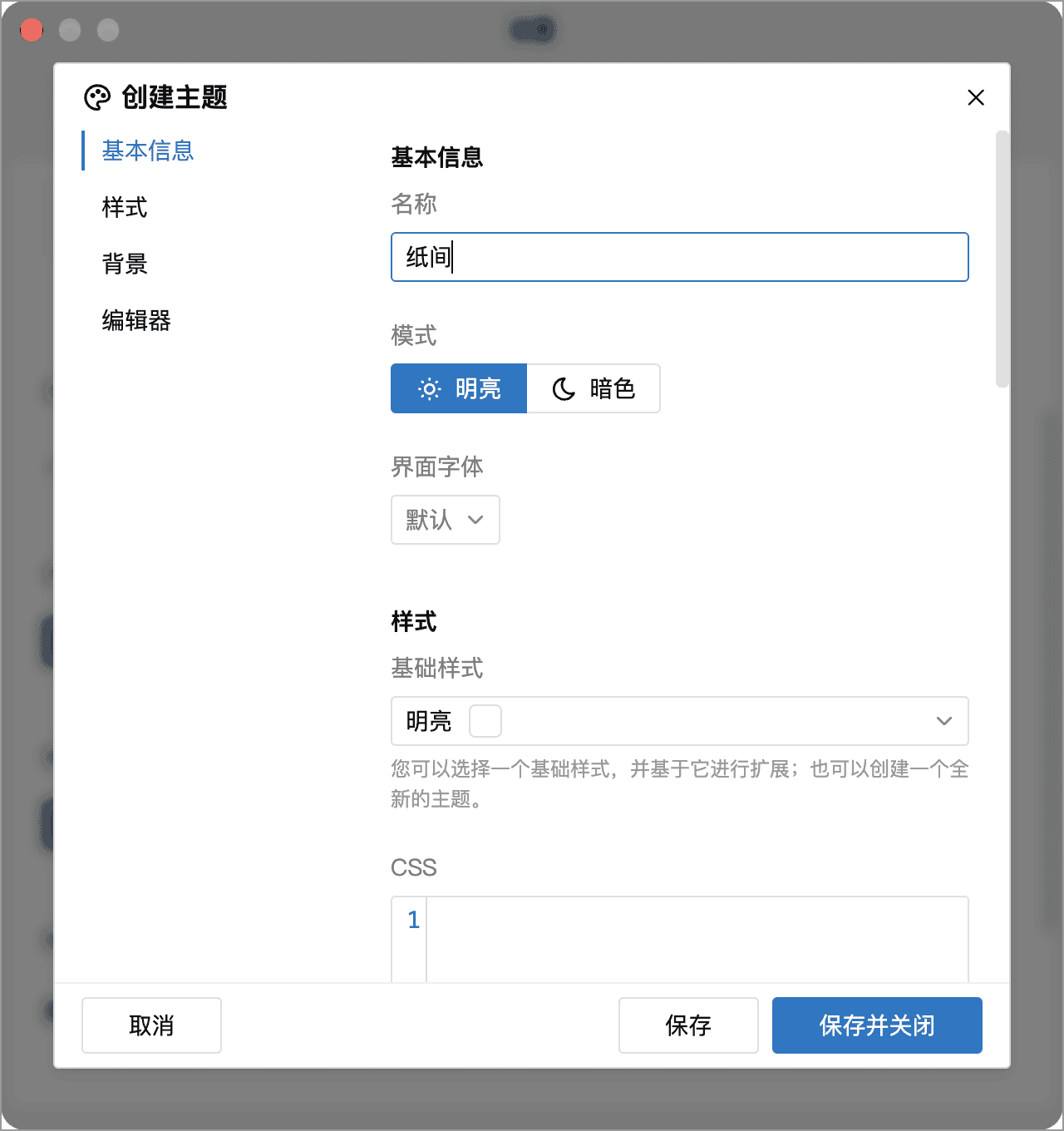
编辑完成后,点击保存并关闭,再点击新主题以应用它。
在自定义主题上单击右键,可以编辑、生成副本、导出或删除主题。正在使用的主题不能删除。
导出的主题是一个 .wptheme 文件,你可以把它分享给其他 WonderPen 用户;点击自定义主题区域的导入按钮,即可从 .wptheme 文件导入主题。导入后,点击该主题即可使用。
导出包含在主题编辑器中保存的设计,不包含使用主题时在样式面板中另行调整的字体、行高等设置。若希望这些调整随主题一起分享,请在主题编辑器中设置并保存后再导出。
迁移到另一台设备时,自定义主题需要单独导出和导入;【通用】中的导出设置不会打包自定义主题。
如果只是想微调界面的某些细节,而不是创建完整的主题,也可以使用自定义 CSS。
星标与默认值
在【设置】→【外观】中的主题上单击右键,可以将它标记为星标,星标主题会显示在主题列表的最前面,方便快速切换。
右键菜单中的重置为默认值,可以清除使用该主题时调整的字体、行高、背景等设置,恢复主题原有的样式。没有这类修改时,该菜单项不可用。
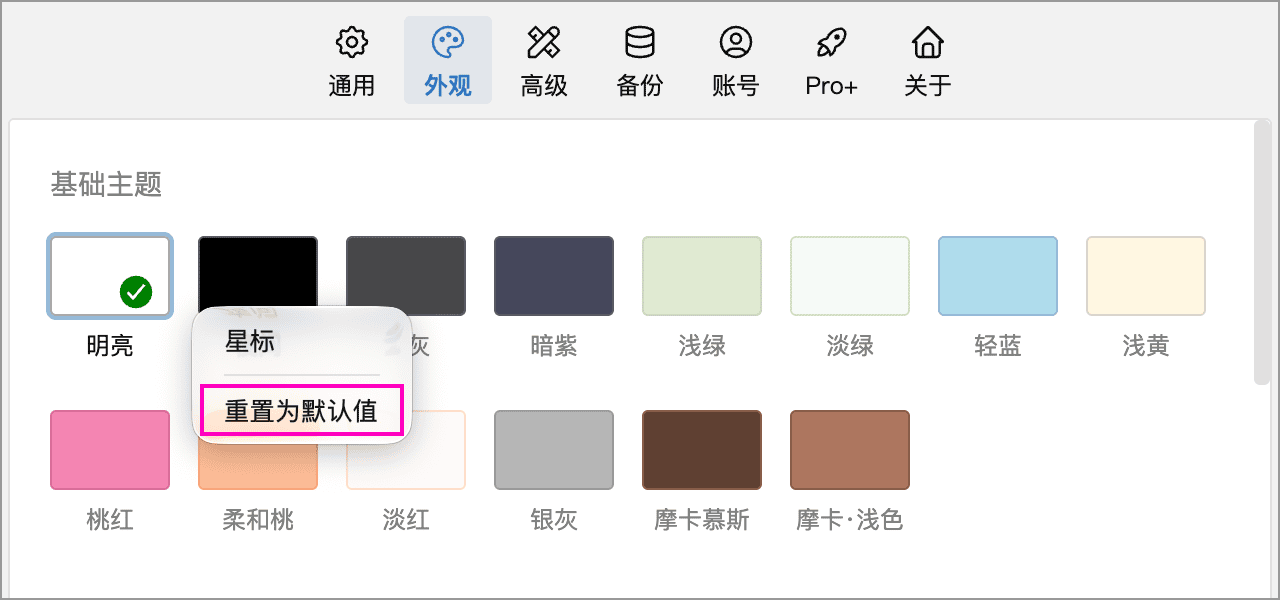
对于自定义主题,重置不会删除你在主题编辑器中定义的 CSS、背景等内容。如果启用了持续保持一致,其中勾选的设置仍会使用共用值;如需完整恢复主题原有的样式,请先停止保持一致,再重置。