
附件管理
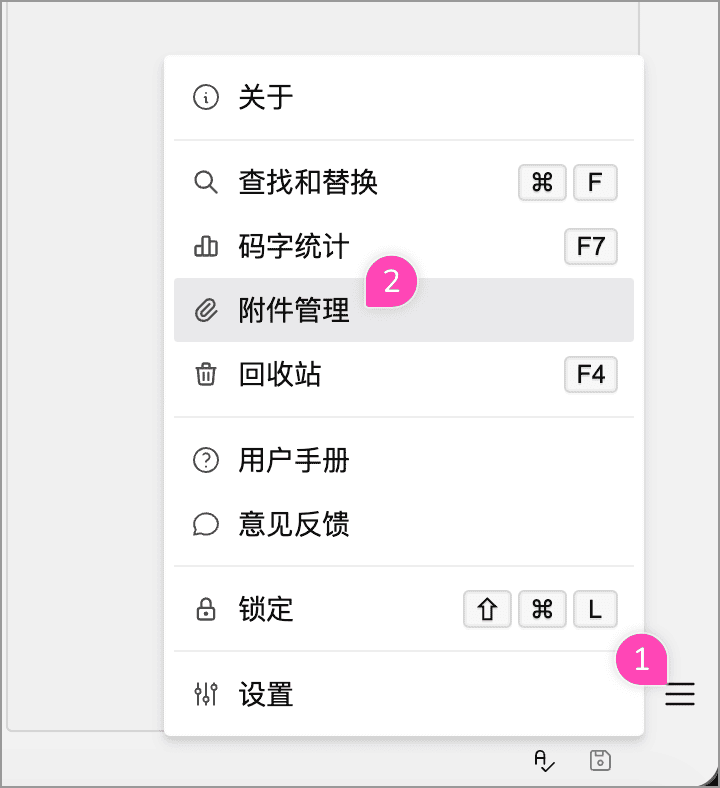
附件管理集中显示当前文档库中的图片等资源,包括插入正文、备注和白板中的图片。点击主窗口右下角的主菜单按钮,再选择附件管理即可打开。
查看与预览
附件以缩略图网格显示,顶部列出当前列表的附件总数和大小。云端文档库还会显示用量信息,将鼠标移到用量上可查看容量详情。
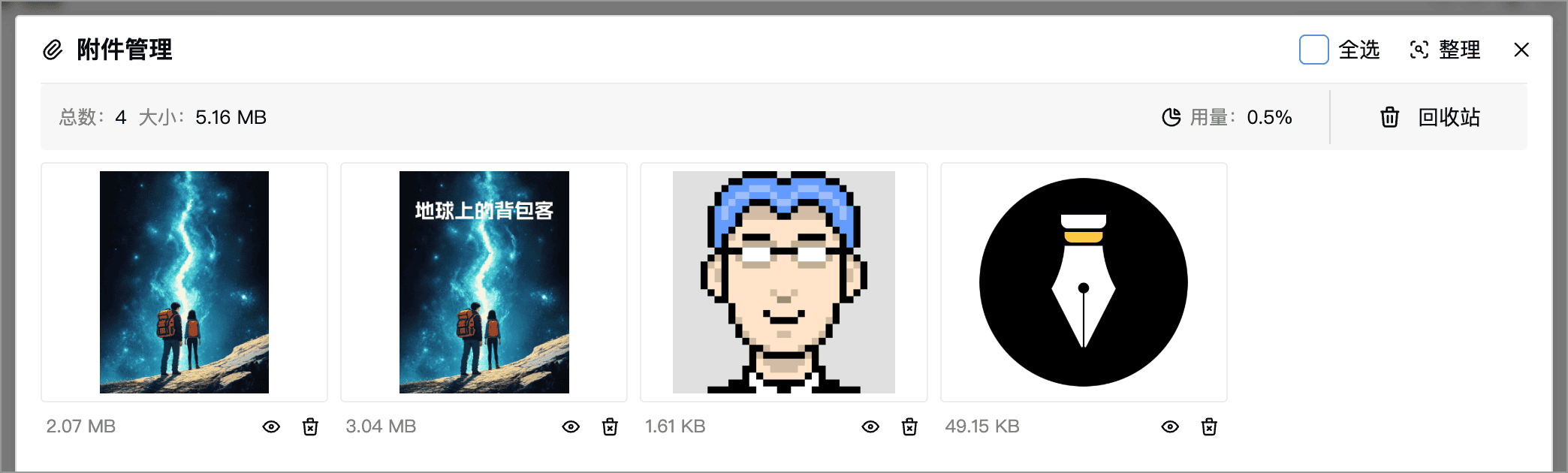
- 预览图片:双击缩略图,或点击图片下方的眼睛按钮。
- 查看文件信息:点击图片下方的大小,可查看文件大小和添加时间;在回收站中还会显示删除时间。
- 选择附件:单击缩略图选中,再次单击取消选择。可以连续选择多个附件,也可以点击顶部的全选。
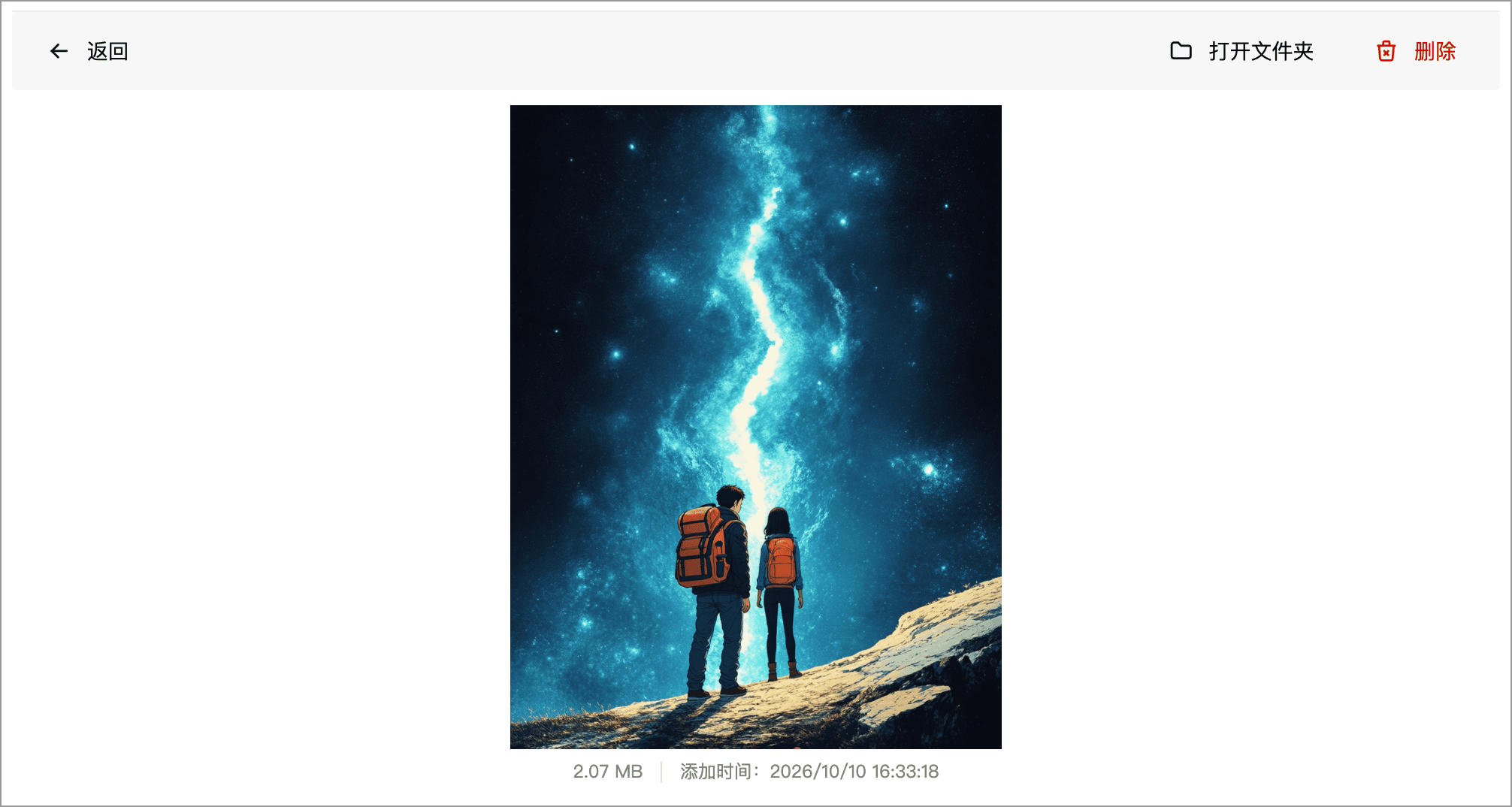
预览界面中可以查看大图、删除附件;点击打开文件夹,可在系统文件管理器中定位本机上的附件文件。点击返回回到列表。
按引用情况整理
点击右上角的整理,等待引用检查完成后,可以按以下条件筛选附件:
| 筛选 | 含义 |
|---|---|
| 所有 | 尚未移入附件回收站的全部附件 |
| 被引用 | 本次检查找到引用的附件 |
| 无引用 | 本次检查未找到引用的附件,可优先检查是否需要保留 |
附件右侧的数字表示引用它的条目数。点击大于 0 的数字,可以查看使用它的文档、白板或卡片;引用列表还会标出文档回收站中的条目和删除冲突保留的内容。
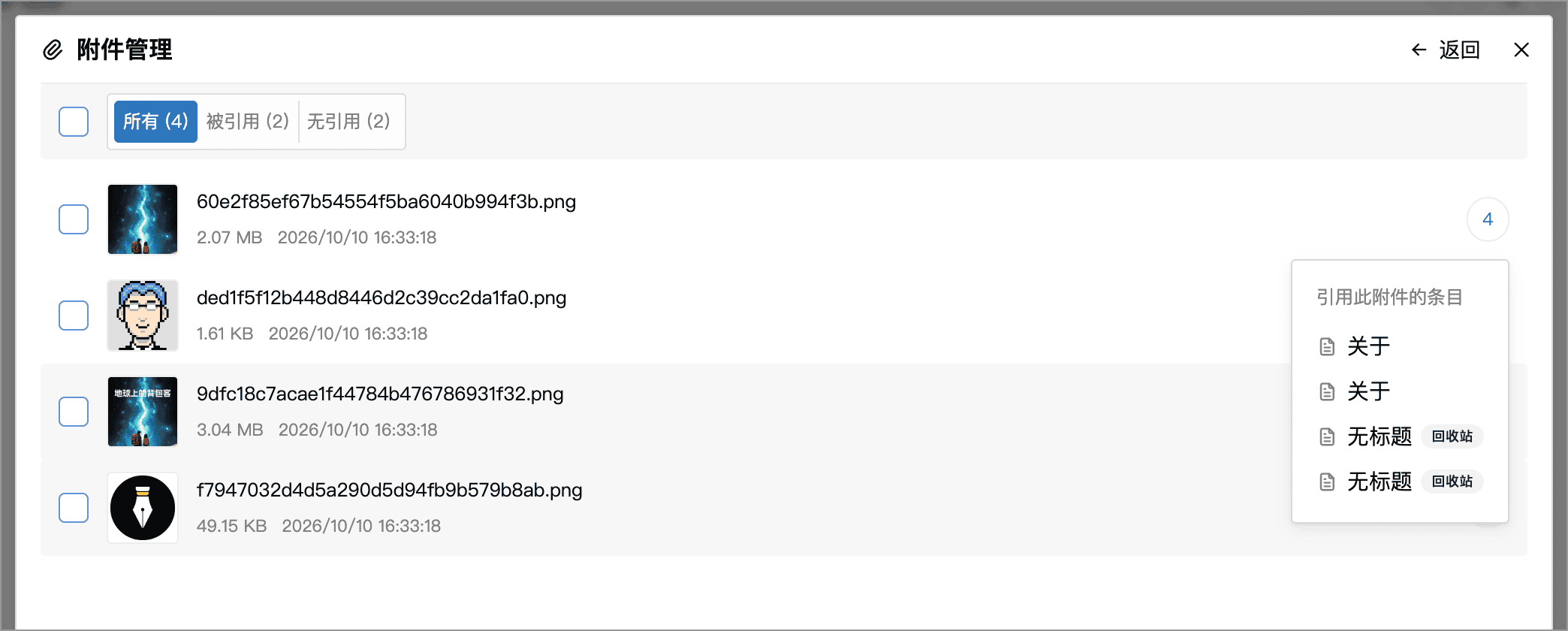
勾选不需要的附件,点击下方出现的删除按钮,即可批量移入附件回收站。确认框会提示所选附件中有多少仍被引用。点击右上角的返回可退出整理。
清理前注意历史图片
引用检查包括文档正文、备注、白板和卡片,也包括回收站条目与删除冲突保留的内容,但不检查快照和码字回放中的历史图片。若还需要查看旧稿中的图片,请先备份文档库再清理。
删除与恢复
移入附件回收站
在普通列表中,点击图片下方的删除按钮,可以删除单个附件;选中多个附件后,点击下方出现的删除按钮,可以批量删除。附件会先移入附件回收站,操作后的提示中提供撤销入口。
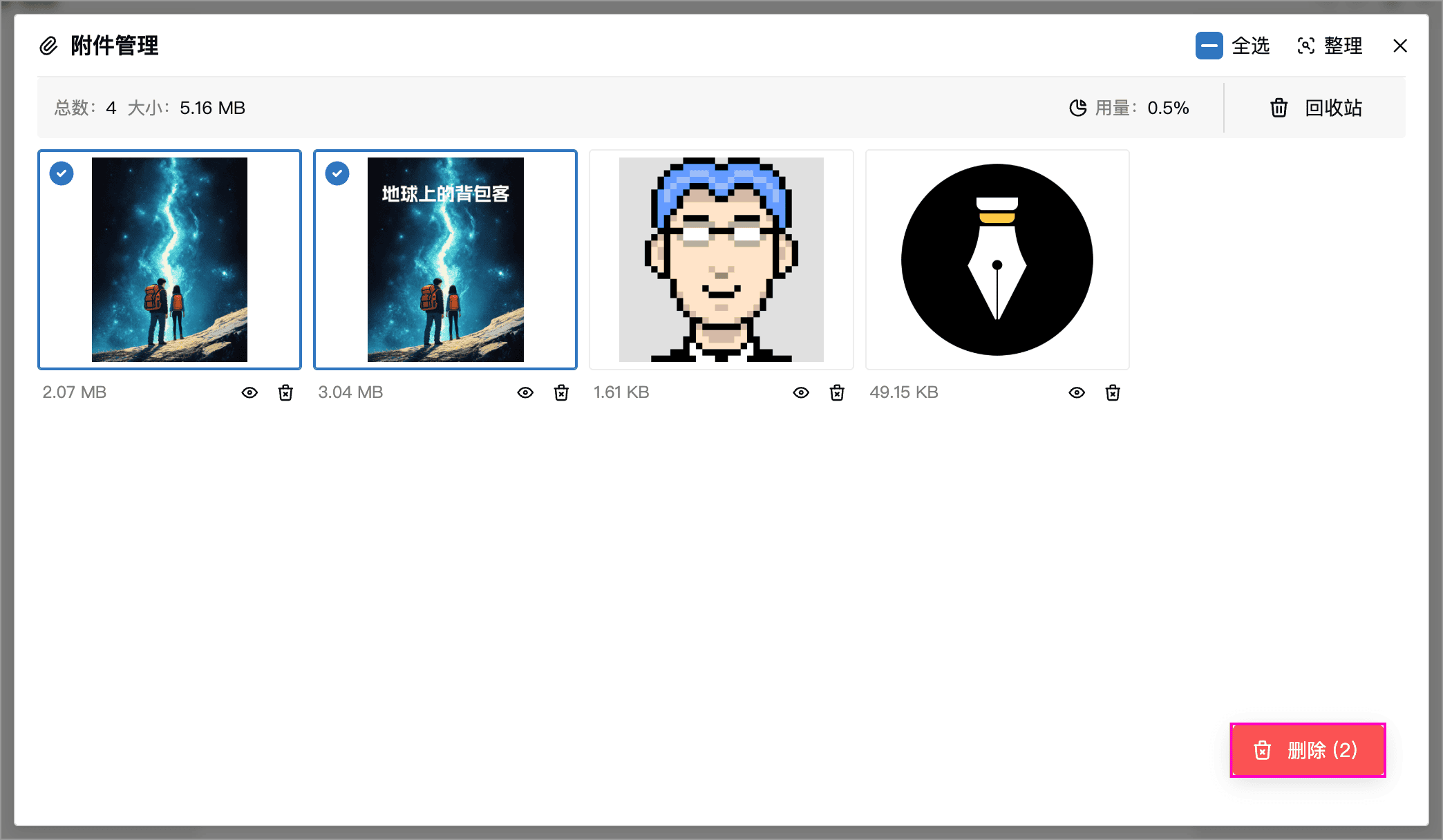
删除仍被引用的附件会影响相关内容中的图片显示。清理前,建议先在整理中查看引用详情。
恢复或永久删除
点击附件管理窗口内的回收站,查看已删除的附件。
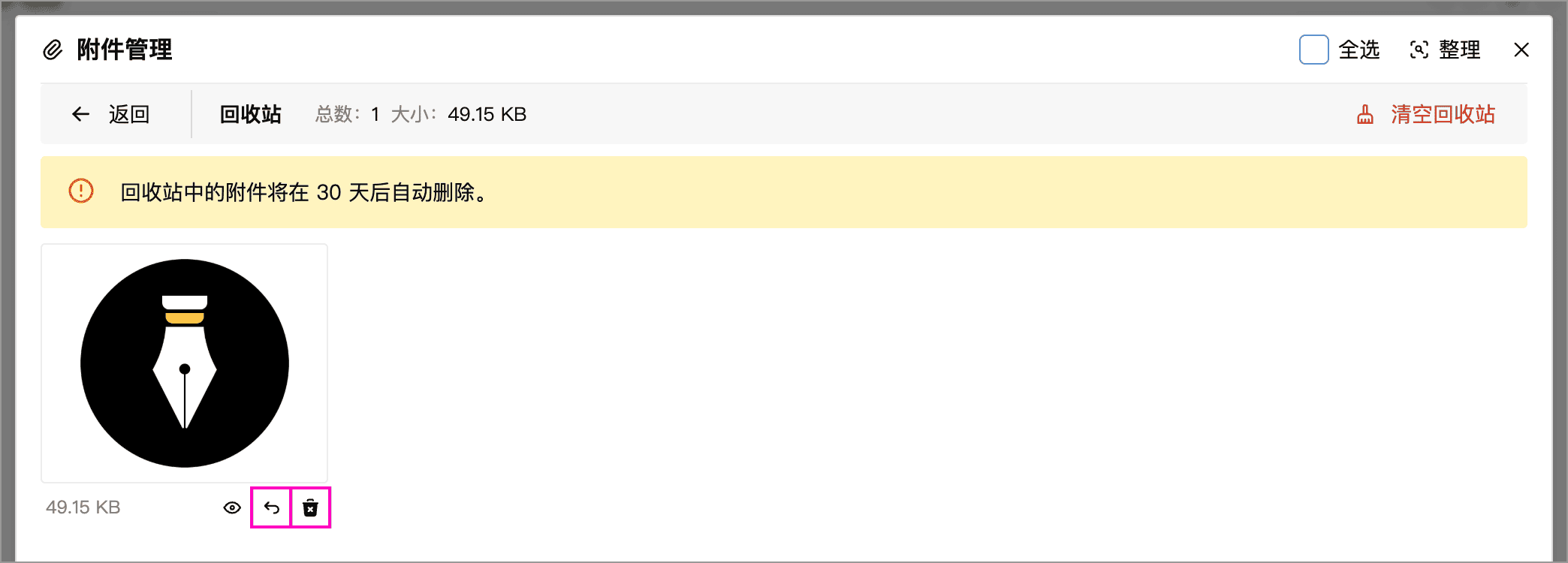
- 还原:点击图片下方的还原按钮,确认后将附件移回普通列表。
- 永久删除:点击图片下方的删除按钮,确认后永久删除该附件。
- 批量处理:选中多个附件后,使用下方的还原或永久删除按钮。
- 清空回收站:点击顶部的清空回收站,确认后清理其中的附件。
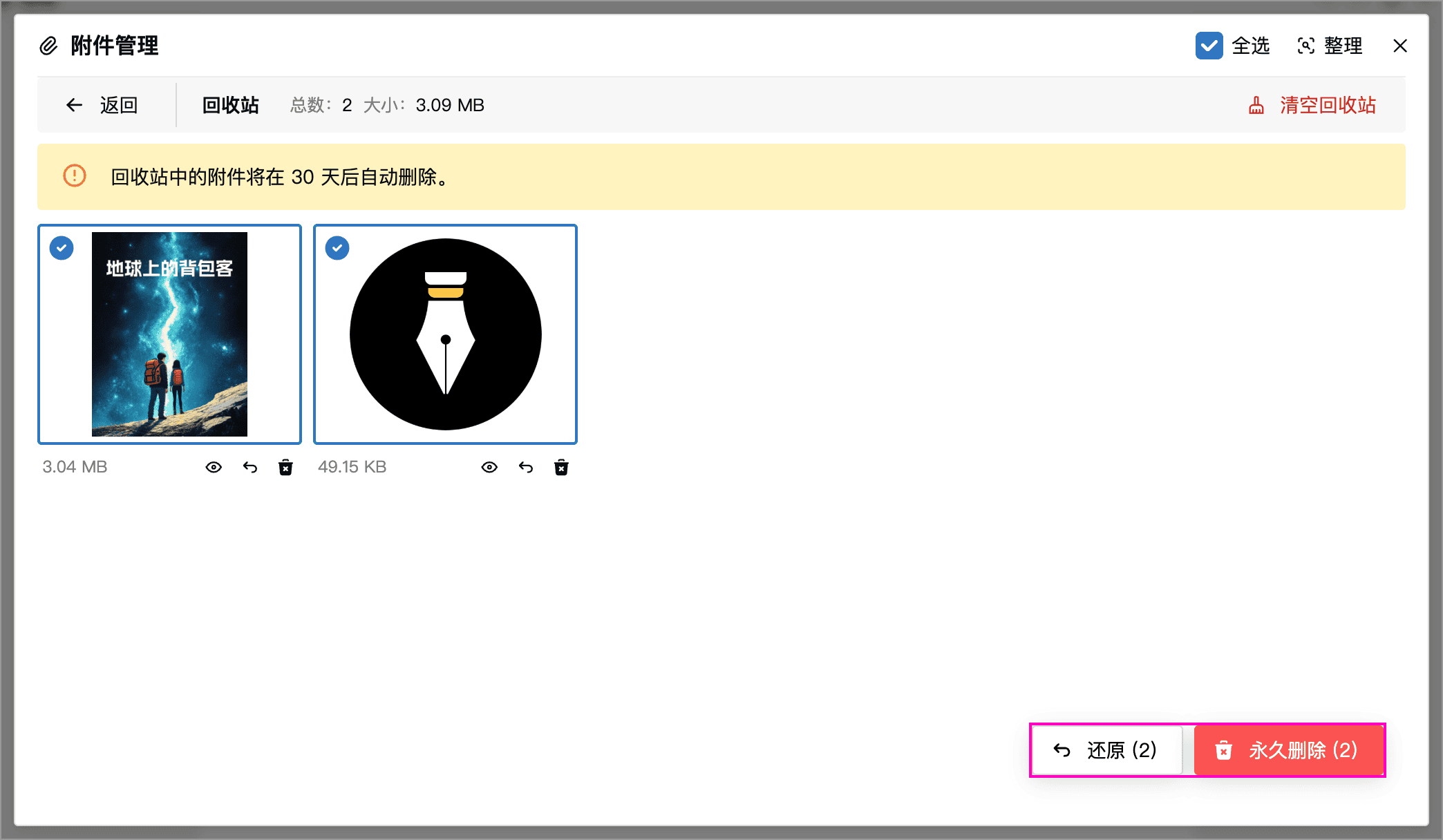
附件回收站中的过期附件会自动清理,保留期限以应用内提示为准。接近清理期限的附件会以醒目的样式提示,请及时恢复仍需要的文件。
警告
永久删除或清空附件回收站后,文件无法从附件管理中恢复。附件回收站与文档回收站各自管理不同内容:恢复文档不会同时恢复被单独删除的附件。
云端附件的同步状态
云端文档库中的部分附件可能带有以下标记:
| 状态 | 说明 |
|---|---|
| 待上传 | 文件已保存在本机,等待或正在上传到云端 |
| 上传失败 | 文件未能上传,请检查网络和云端附件空间,再重试同步 |
云端附件空间不足时,应用会提示部分附件无法同步,或无法继续添加附件。可以清理不需要的文件,或查看版本对比了解存储权益;具体额度以应用内和版本对比页的最新说明为准。