
章节切分与合并
切分会把一篇正文拆成两篇;合并会把多篇正文集中到一篇。它们会改变文档内容,与只改变显示布局的编辑器分栏不同。
章节切分
当一篇文档较长,或需要将一部分内容另起一章时,可以在指定位置切分。
切分操作
先把光标放在新章节应开始的位置,再在编辑器中单击右键,选择切分章节:
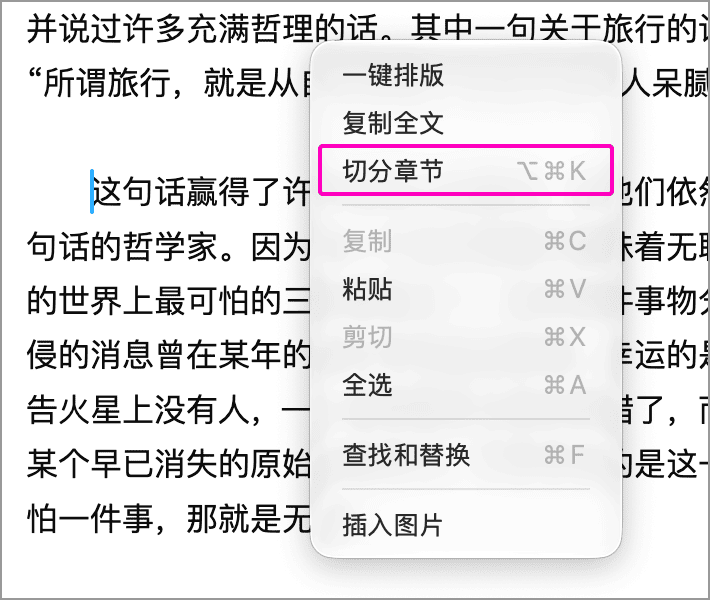
切分点之前的正文留在原文档,之后的正文移到原文档下方新建的同级文档中。
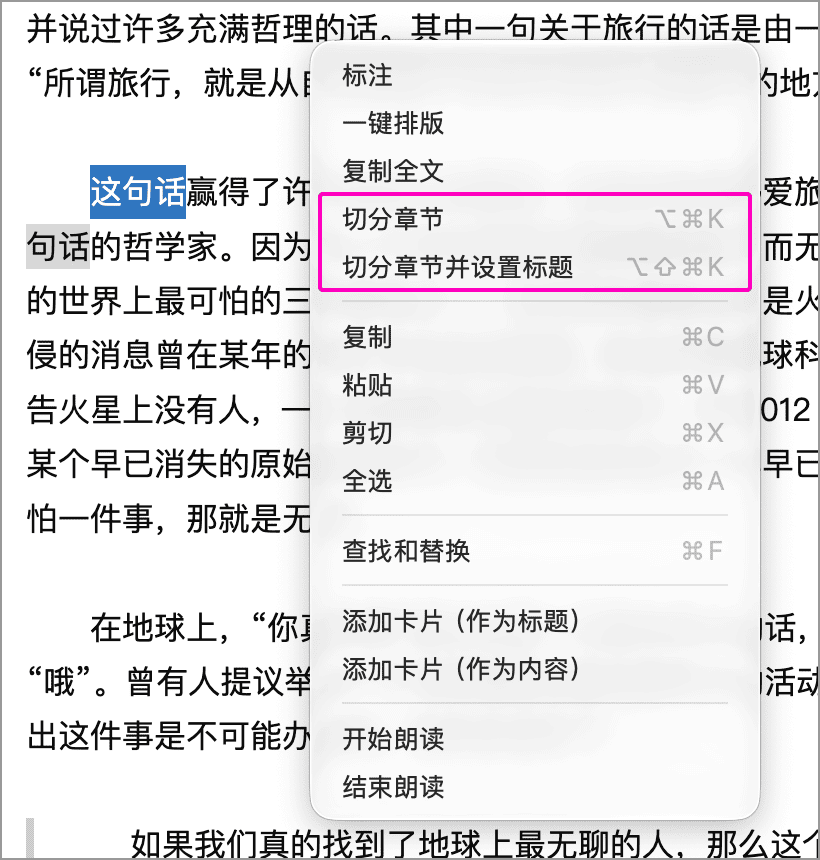
如果选中一段文字再单击右键,会有两种选择:
- 切分章节:从选区开头切分。
- 切分章节并设置标题:同样从选区开头切分,并以选中文字作为新文档的标题。标题会去除首尾空白,最多保留 50 个字符;选中多行时,只取第一行。
这两种操作都会把选中文字保留在新文档的正文中,并不是只把选区提取为一篇文档。
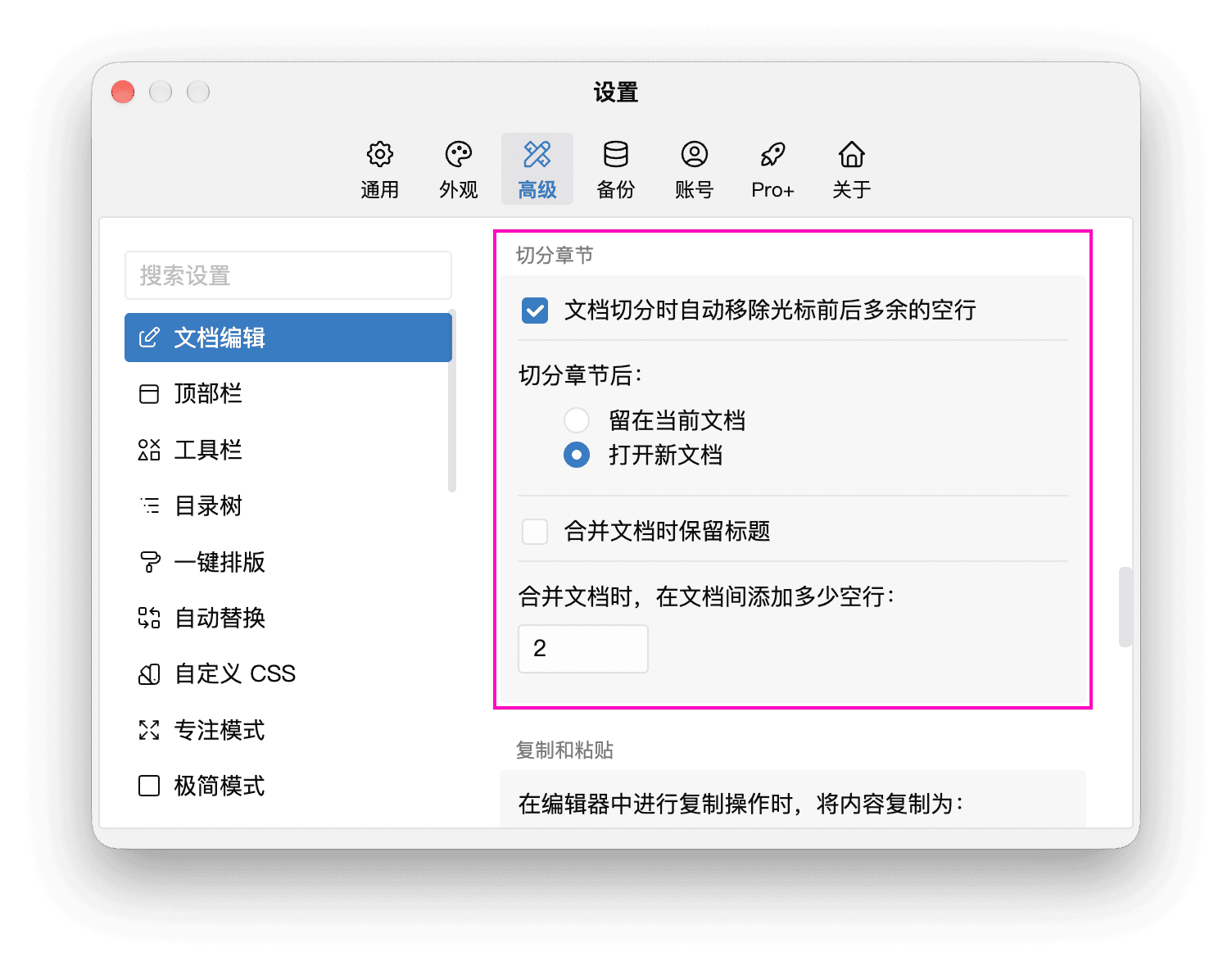
在设置 → 高级 → 文档编辑的“切分章节”分组中,可以选择切分后留在当前文档还是打开新文档,以及是否自动移除切分点前后多余的空行。默认打开新文档并移除这些空行,设置界面见下方的切分与合并设置。
光标位置
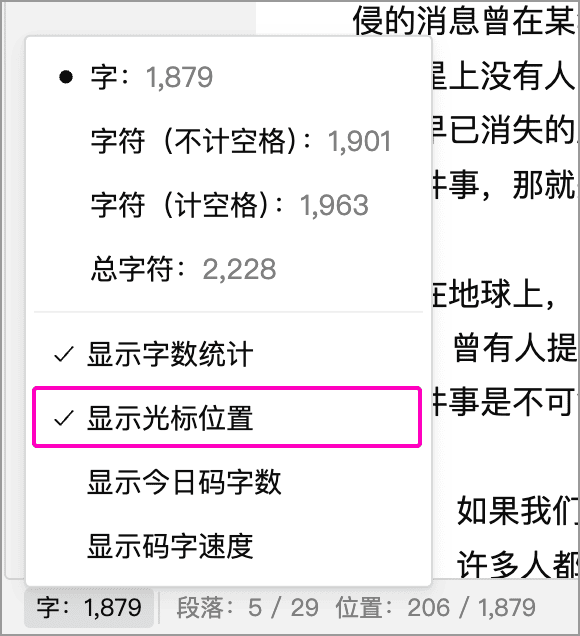
切分前,可以查看光标前方的字数和整篇文档的字数,帮助判断新章节的篇幅。
光标位置信息默认隐藏。将鼠标移到编辑器左下方的字数统计上,在弹出的面板中勾选显示光标位置:
再将鼠标移到状态栏的光标位置信息上,可以选择显示段落、显示光标位置,或显示段落和光标位置:
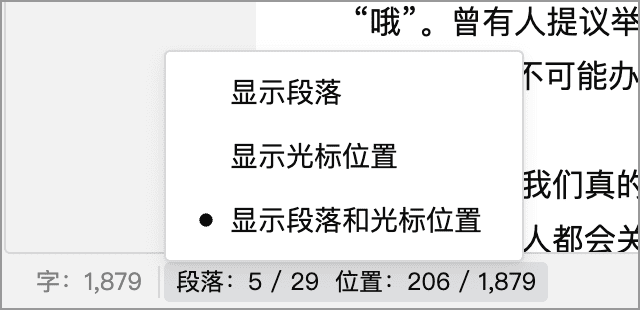
状态栏中两组数值的含义如下:
- 段落:光标所在的段落序号 / 总段落数,包含空段落;不是屏幕上自动折行后的行号。
- 位置:光标前方的计数 / 全文计数,使用当前字数统计方式。例如,统计方式选择“字”时显示字数,选择“字符(计空格)”时显示包含空格的字符数。
使用上下分栏时,需点击字数统计或光标位置信息,打开对应面板。
章节合并
合并操作
在左边栏的目录树中选中两个或多个待合并的同级文档:按住 Shift 可连续多选,按住 Ctrl(macOS 为 ⌘)可逐个多选。然后单击右键,选择合并文档:
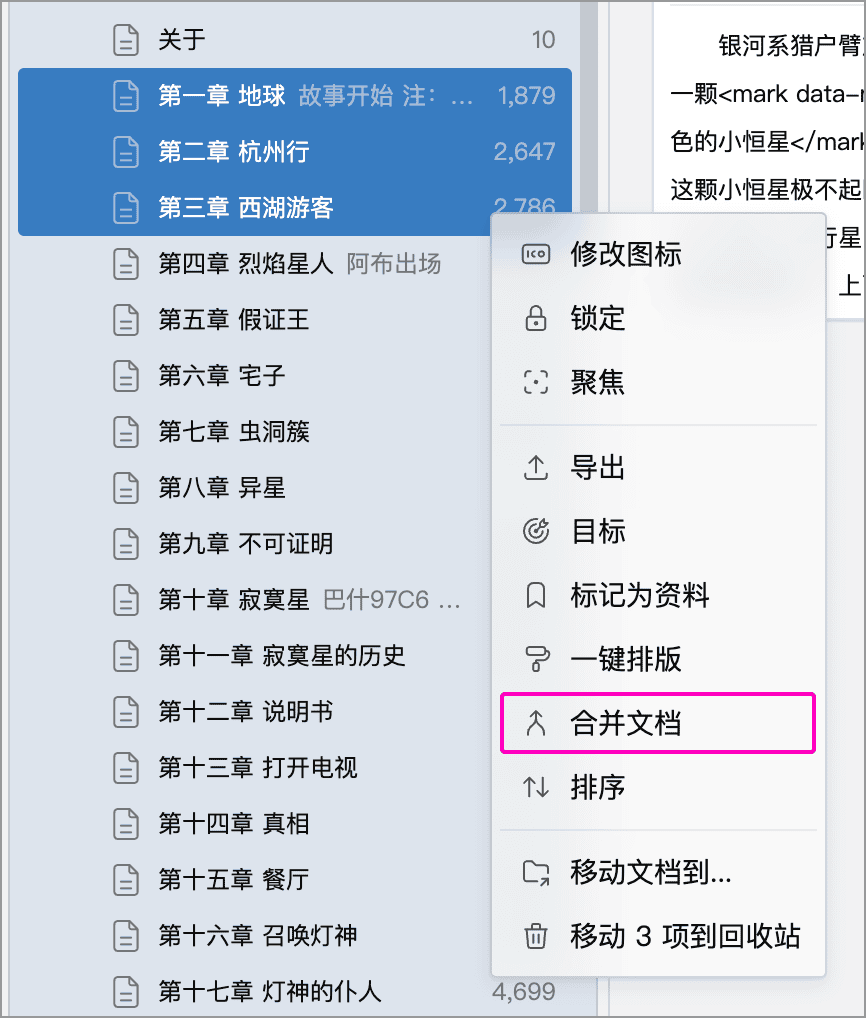
合并以目录顺序为准,不按点击先后排序。以下“第一篇”指所选文档中在目录里位置最靠上的那一篇。合并后:
- 正文按目录顺序合并,保存在第一篇文档中,保留第一篇的标题。
- 所选文档的备注合并到第一篇的备注中。
- 其他所选文档的子文档移到第一篇下方,成为它的子文档;这些子文档的正文不会一起并入。
- 除第一篇外,其他所选文档移到回收站。
合并设置
在设置 → 高级 → 文档编辑的“切分章节”分组中,可以调整合并的效果:
- 合并文档时保留标题:默认关闭。开启后,在每篇文档(包括第一篇)的正文开头插入其标题,作为一级标题,方便区分原来的章节。
- 合并文档时,在文档间添加多少空行:控制各篇正文之间的间隔。设为
0时,不额外添加空行。
找回合并前的内容
可从第一篇文档的快照查找合并前版本,并从回收站恢复其他文档。恢复其他文档不会自动拆开已合并的正文;如需还原原来的目录结构,也要检查被移到第一篇下方的子文档。