
标注
标注用于在正文中标记需要关注的片段,并附加说明,适合记录修改意见、伏笔或待确认信息。与记录整篇文档备忘的备注不同,每条标注都对应正文中的一段内容,方便回到原文处理。
添加标注
在编辑器中选中文字后,点击浮动工具栏中的标注,即可添加标注;也可以从右键菜单选择标注。选中已标注的文字后,再次使用此命令可取消标注。
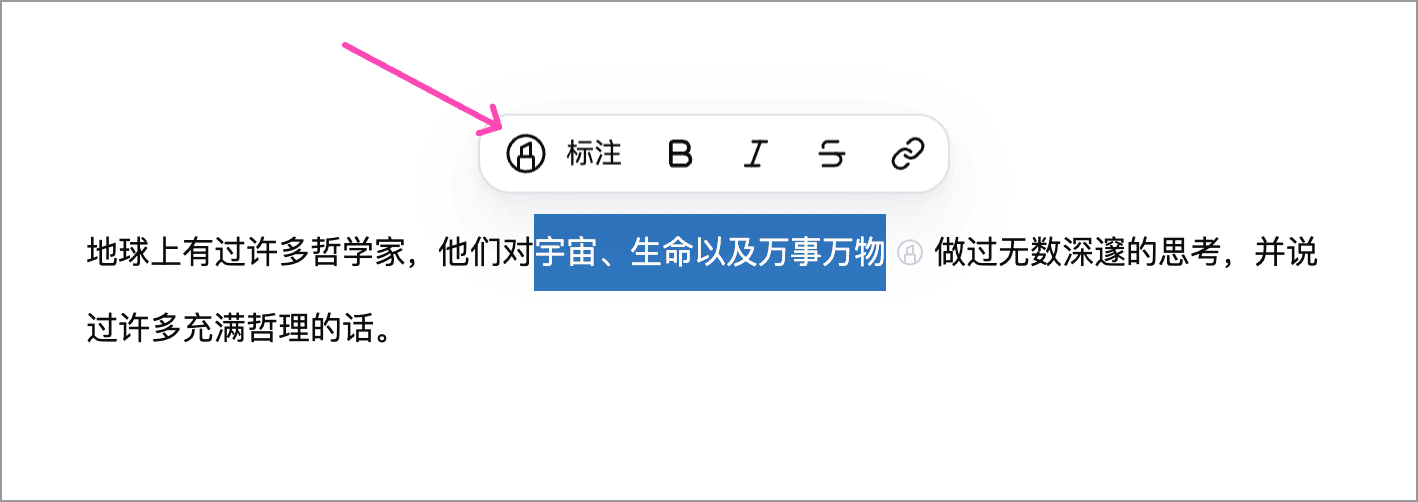
编辑说明与完成状态
点击正文中标注文字末尾的小图标,打开标注浮层,可以进行以下操作:
- 填写说明:在输入框中记录修改意见或参考信息,编辑后点击浮层外部关闭,保存修改。
- 选择颜色:点击底部的颜色按钮,为不同用途的标注选择颜色。
- 标记完成:勾选左上角的复选框,表示这条标注已经处理;取消勾选可恢复为未完成。
- 删除标注:点击右下角的删除按钮,移除标注及其说明,保留正文文字。
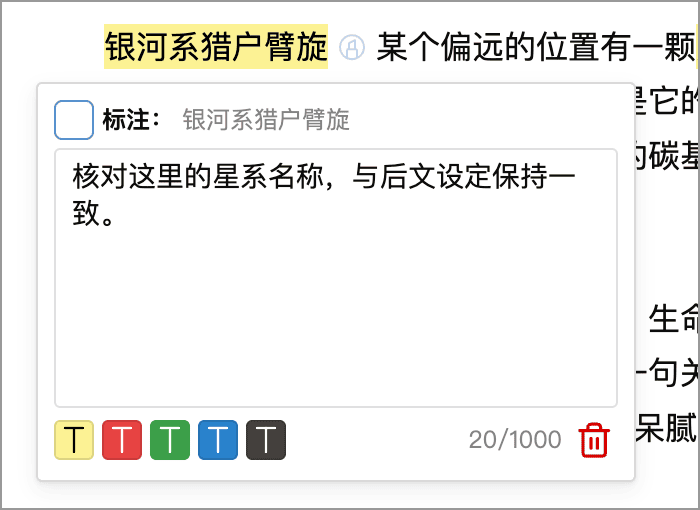
标记完成不会删除标注,也不会删除正文。你可以保留处理记录,再通过标注面板的筛选功能集中查看未完成的事项。
使用标注面板
点击右侧工具栏中的标注按钮,打开标注面板。列表按文档分组,显示标注文字及其说明。双击一条标注,或将鼠标移到条目上后点击跳转按钮,可以定位到正文中对应的位置。
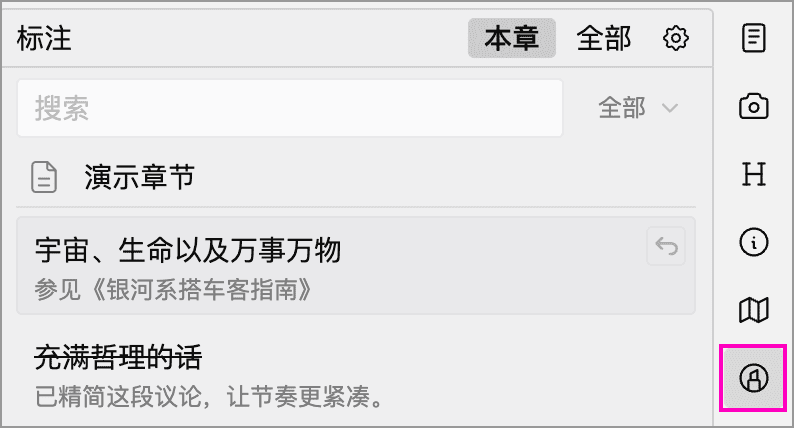
切换范围与筛选
面板顶部有两个范围:
- 本章:显示当前选中文档中的标注;在目录树中多选文档时,会汇总这些文档的标注。
- 全部:显示当前文档库中的标注。
搜索框可按标注文字或说明中的关键词筛选。右侧的状态菜单可选择全部、已完成或未完成,并可与关键词一起使用。例如,选择“未完成”后,可以集中处理当前范围内待修改的内容。
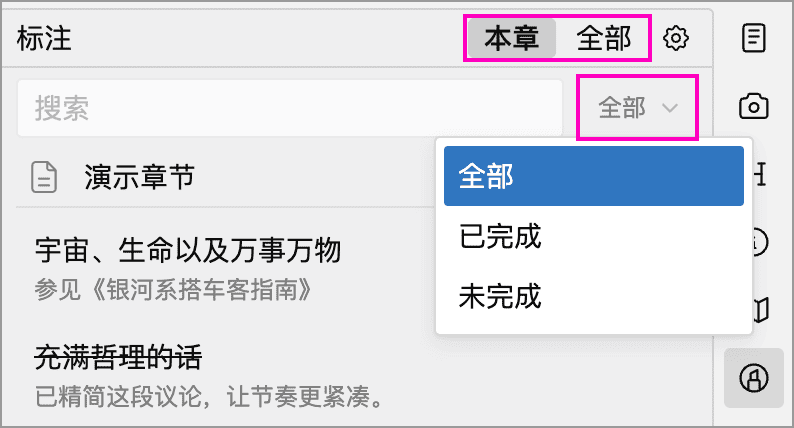
调整完成样式
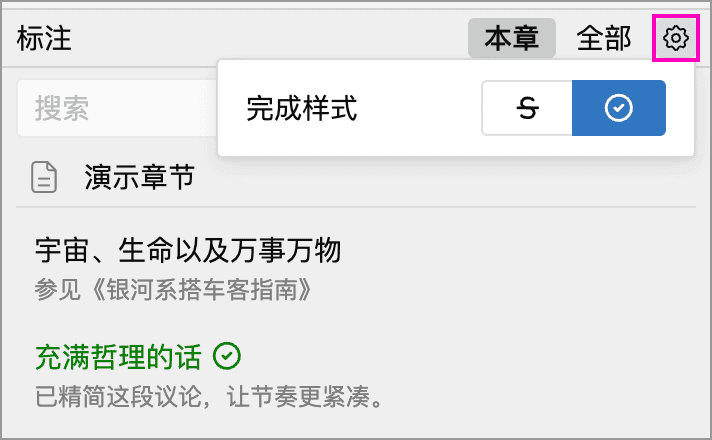
点击面板顶部的齿轮按钮,可设置完成样式:左侧按钮为删除线,右侧按钮为打勾。这一设置会影响正文和列表中已完成标注的显示,不改变正文内容,也不改变标注的完成状态。
查看下级文档标注
在本章模式下,如果选中的文档包含下级文档,当前文档的标注后会出现下级文档入口。点击后,可展开或收起下级文档中的标注;下级文档中更深层级的标注也会包含在内。
下图中,下级文档入口上方是当前选中的上级文档自身的标注,下方是展开后按文档分组显示的下级文档标注。
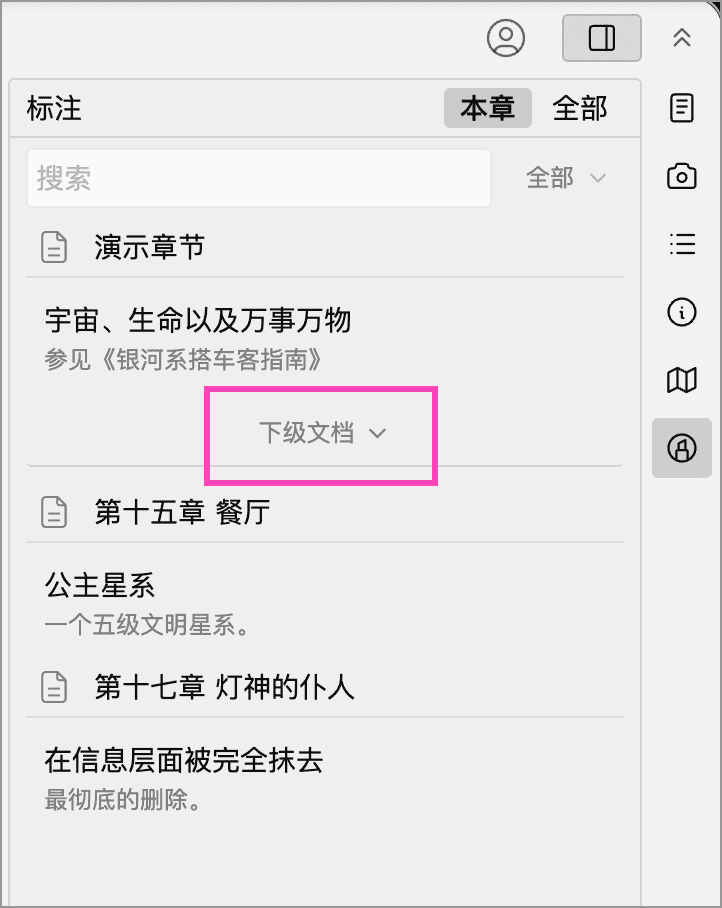
例如,选中“第一卷”这样的上级文档后,可以展开下级文档的标注,再将状态筛选设为“未完成”,查看这一卷中尚未处理的修改意见。关键词和状态筛选也会作用于下级文档;如果没有看到预期的标注,可以先清空关键词,并将状态切回“全部”。