
页内目录
编辑文档时,侧边栏的目录面板列出当前文档正文中的标题,形成页内目录,方便在长篇文章、笔记或资料中快速定位。目录树用于管理多篇文档,页内目录则展示一篇文档内部的结构。
同一个目录面板也可用于白板:打开白板时,它会列出当前白板中的卡片,方便快速定位。
生成目录
页内目录根据正文标题自动生成,无需手动添加条目。先在正文中添加标题,可以使用以下任一方式:
- 在行首输入
#、##、###等 Markdown 标记(井号后有一个空格),分别转换为一级、二级、三级标题。 - 在默认设置下,输入
/,在快捷输入菜单中选择标题级别,再输入标题内容。
WonderPen 支持一级至六级标题,目录中的 H1 至 H6 分别表示这些级别。用一级标题表示主要部分,二级、三级标题表示其中的小节,可以让文章结构更清晰。目录会按标题在正文中的先后顺序排列,并根据级别缩进。
仅将普通段落加粗,或修改文档名称,不会产生页内目录条目。
查看与跳转
打开侧边栏的目录面板;默认布局中它位于右侧。若调整过面板位置,请在自己设置的边栏中打开它,布局设置见界面介绍。
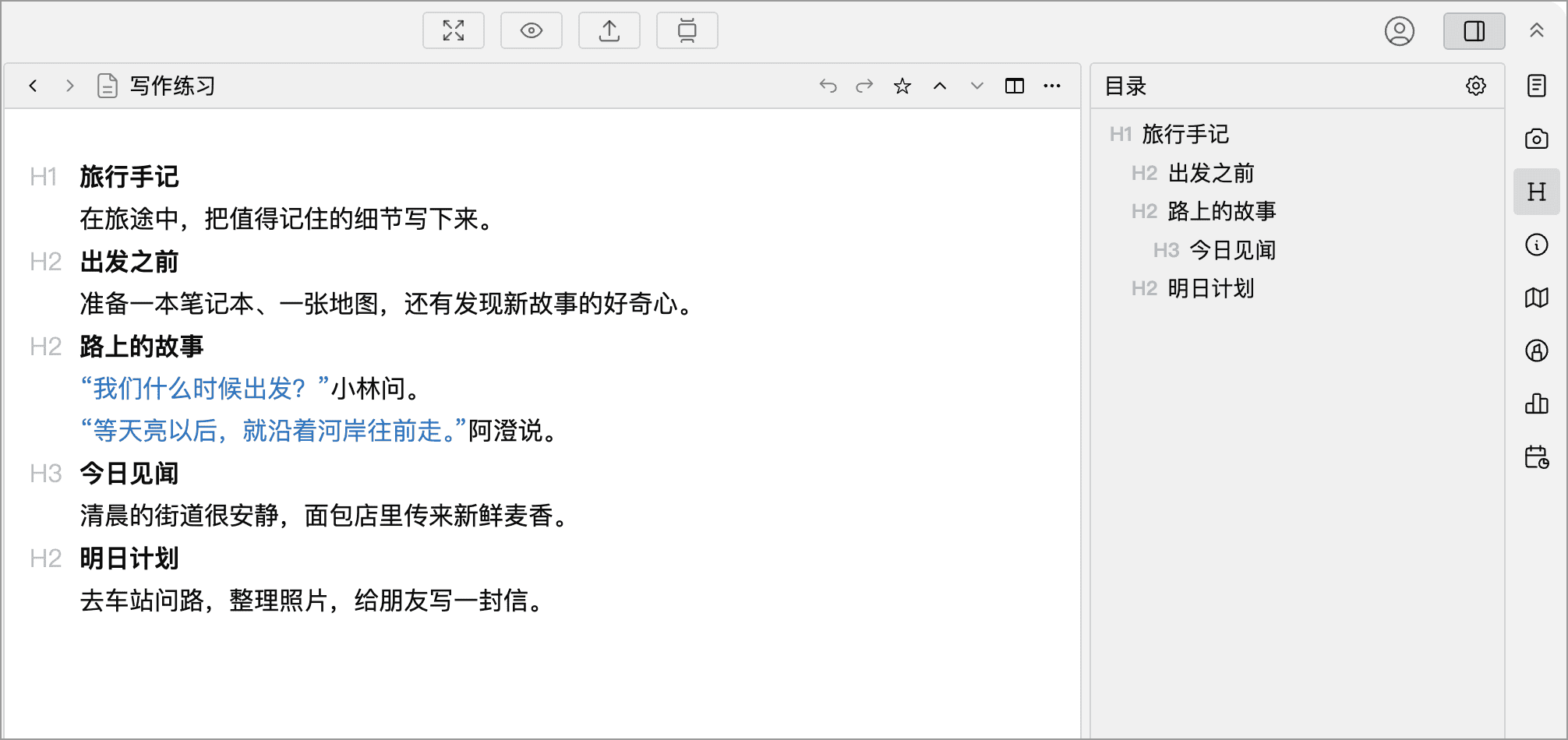
- 点击目录条目,正文会滚动到该标题。
- 修改、添加或删除正文标题,或调整标题级别与位置后,目录会自动更新。
- 切换文档或激活另一分栏后,目录会跟随当前文档。
- 点击目录面板右上角的齿轮按钮,可以调整目录字号,不影响正文的字号。
页内目录不会在正文中插入一份目录。如果需要在导出的文件中生成目录,请查看相应格式的导出设置。
目录为空或缺少条目时
如果正在编辑文档,但正文标题没有出现在目录中,可以按以下顺序检查:
- 确认当前文档:切换标签页或分栏后,先确认正在编辑的是目标文档。
- 确认段落已设为标题:普通段落即使加粗或放大字号,也不会成为目录条目。正文中仍显示
## 标题等字面文字时,说明它尚未转换为标题。 - 检查输入设置:若输入井号和空格后没有转换,请在【设置】→【高级】→【Markdown】中勾选标题,然后重新输入标记。若快捷输入菜单没有出现或缺少标题选项,请检查【设置】→【高级】→【快捷输入菜单】中的触发符号与菜单项。
在白板中定位卡片
打开白板后,侧边栏的目录面板会显示当前白板中的卡片列表。点击列表中的卡片,白板视图会以该卡片为中心显示,并选中它。卡片较多、分布较散,或目标卡片在当前画面之外时,可以用这个方式快速找到它。
卡片列表支持按名称升序、降序或手动排序,详情见白板:通过目录定位卡片。
演示视频
视频中的界面可能与当前版本略有不同,操作入口以本文为准。