
HTTP API、MCP 与命令行接口
WonderPen 桌面版提供本地 HTTP API、MCP 和命令行接口(CLI),可供脚本或支持 MCP 的应用访问文档库内容。
提示
HTTP API 自桌面版 v3.1.3 开始支持。不同版本提供的命令可能不同,请以当前应用中的设置和帮助信息为准。
开启服务
在【设置】→【高级】→【API】中打开启用 API HTTP 服务。服务默认关闭,默认端口为 8022,只监听本机地址 127.0.0.1,不能由另一台电脑直接通过局域网访问。
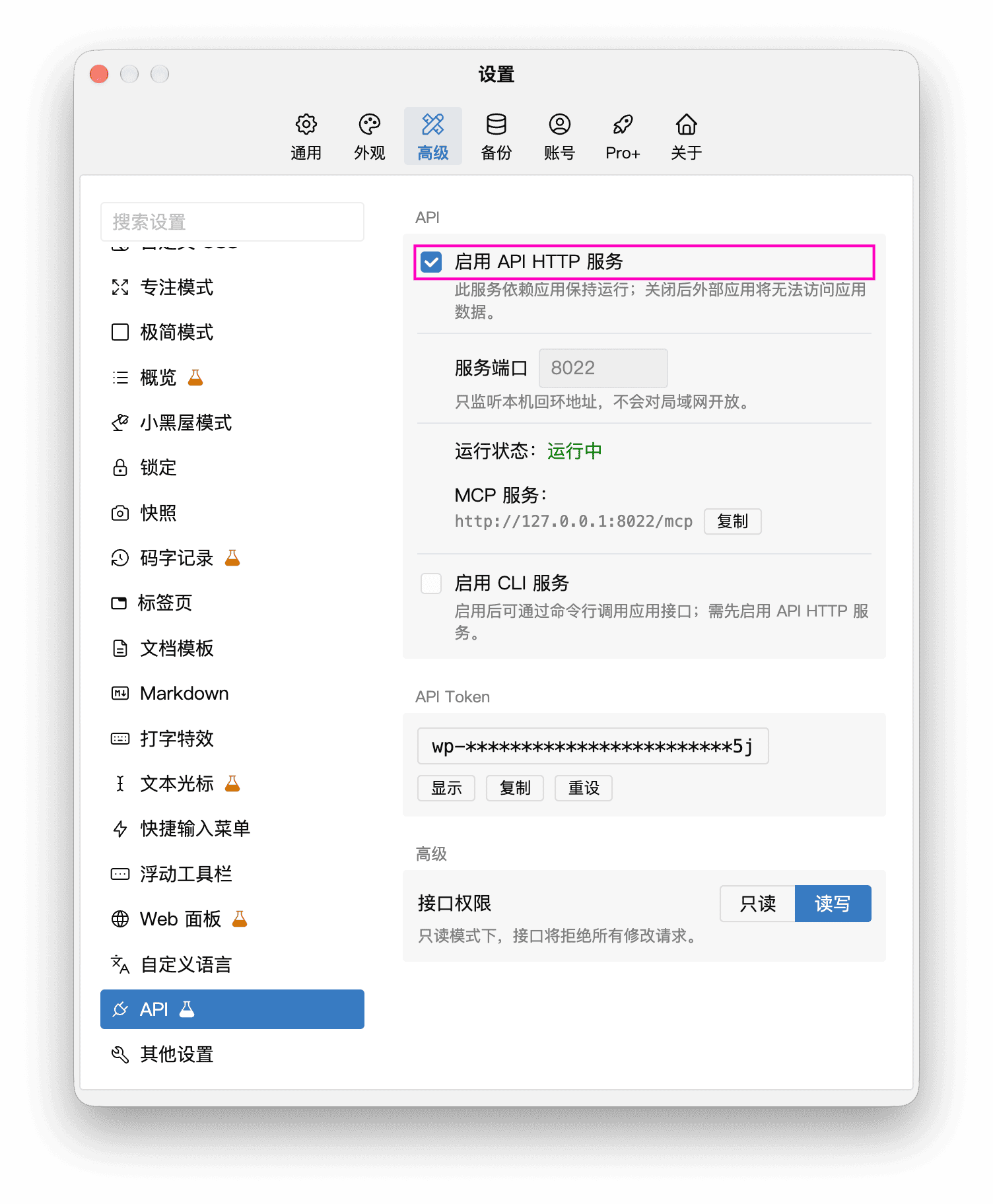
使用接口期间,请保持 WonderPen 运行,并打开需要操作的文档库。HTTP、MCP 和 CLI 都只能访问当前已打开的文档库;即使指定了库路径或标识符,也不能直接访问未打开的库。
开启后,检查设置页中的服务状态。运行时会显示可复制的 MCP 地址;端口需要在服务停止时修改。

鉴权与接口权限
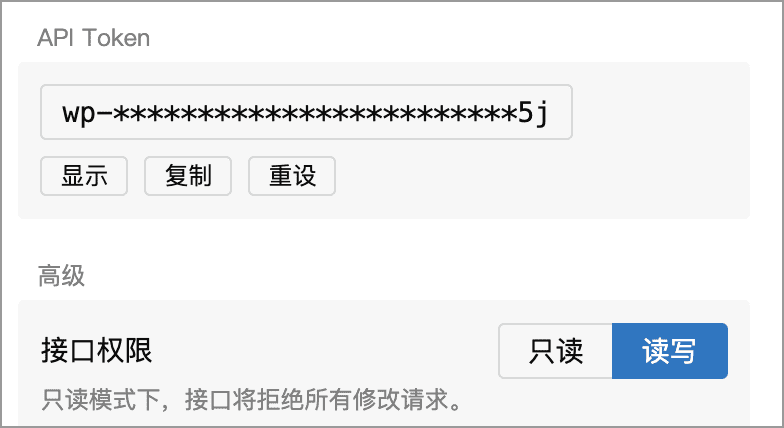
设置页提供 API Token 的显示、复制和重设功能。调用需要鉴权的接口时,将它作为请求头发送:
Authorization: Bearer wp-xxx将 wp-xxx 替换为你自己的 Token。重设 Token 后,需要同时更新已连接应用中的配置。Token 可用于访问你的数据,请勿把真实 Token 写进公开脚本或分享截图。
接口权限可选择:
- 只读:允许读取,拒绝创建、修改、删除、移动以及修改设置等写入操作。
- 读写:允许读取和写入,但仍受功能权限与文档正文锁定等限制。
当前默认权限为读写。如果只需要检索或参考内容,可先改为只读。这个设置同时作用于 HTTP、MCP 和 CLI。
HTTP 连接示例
以下示例只读取信息,不修改文档。使用自定义端口时,请替换地址中的 8022。示例使用 curl;Windows PowerShell 中可使用 curl.exe 调用同一工具。
先检查服务是否能连接:
curl http://127.0.0.1:8022/正常情况下返回 Hello WonderPen!。这个健康检查不需要 Token;返回成功只说明服务可连接,不表示鉴权已通过。
再携带 Token 获取命令帮助:
curl -H "Authorization: Bearer wp-xxx" http://127.0.0.1:8022/api/cli/help这个接口需要鉴权,会返回当前版本支持的 CLI 命令帮助。HTTP 数据操作通过 POST /api/data 调用,设置操作通过 POST /api/setting 调用;接入脚本时应先确认目标文档库及具体操作参数。
MCP 服务
MCP(Model Context Protocol)让支持它的 AI 应用连接外部工具。WonderPen 提供 MCP 接口,AI 服务由你连接的第三方应用提供。
开启 API HTTP 服务后,MCP 服务同时可用,不需要另行开启 CLI。连接参数如下:
| 参数 | 内容 |
|---|---|
| 类型 | Streamable HTTP |
| 地址 | 设置页显示的 MCP 地址,默认 http://127.0.0.1:8022/mcp |
| 请求头名称 | Authorization |
| 请求头值 | Bearer wp-xxx,替换为自己的 API Token |
不同客户端的配置字段名称可能不同,请按其 Streamable HTTP 接入方式填写。有些客户端把请求头名称和值分开填写;如果使用 名称=值 的格式,则填写 Authorization=Bearer wp-xxx。
连接后可先让客户端列出可访问的文档库或读取一篇测试文档。客户端必须能够访问运行 WonderPen 的这台电脑;运行在远端服务器上的连接器无法直接访问你的 127.0.0.1。授权第三方 AI 应用读取内容后,其后续处理遵循该应用的服务规则。
CLI
通过 WonderPen 自带的命令行接口读写数据或设置时,需要同时开启 API HTTP 服务和CLI 服务。CLI 服务默认关闭。
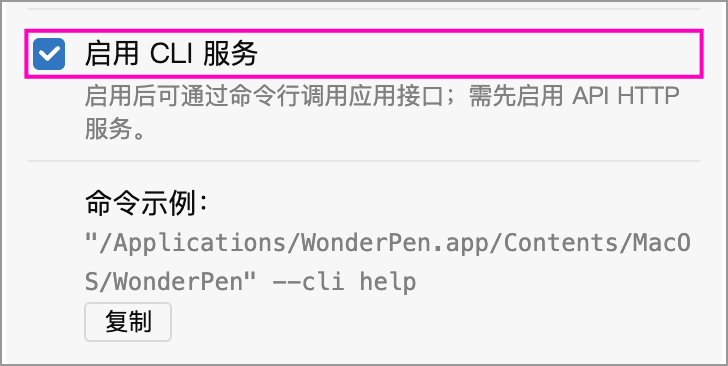
开启后,设置页会显示可复制的 CLI 示例命令,其中包含当前安装位置对应的可执行文件路径。可复制到终端运行以查看帮助;Windows PowerShell 中需在带引号的可执行文件路径前加上调用运算符 &。通用形式如下:
WonderPen --cli help
WonderPen --cli status
这里的 WonderPen 代表应用的可执行文件,不一定能直接从终端找到,请使用设置页提供的实际路径。内置 CLI 会自动读取本机服务的端口和 Token,无需手动添加请求头。
help 显示命令用法,即使服务未开启也能运行,不能据此判断连接成功。status 用于查看服务状态和接口权限;如果无法连接服务,会显示本地状态及相应提示。
例如,在 Windows PowerShell 中(路径请替换为实际安装位置):
& "C:\实际安装路径\WonderPen.exe" --cli help常见连接问题
| 现象 | 检查方法 |
|---|---|
| 无法连接或连接被拒绝 | 确认 WonderPen 正在运行、API 服务已开启且状态正常,地址和端口与设置页一致 |
401 unauthorized | 检查 Token 和 Authorization 请求头;重设 Token 后更新客户端配置 |
read_only_mode | 当前权限为只读;确实需要写入时,在 WonderPen 设置中切换为读写 |
| CLI 不可用 | 确认 API HTTP 服务和 CLI 服务都已开启,并使用正确的可执行文件路径 |
no_target_library | 先打开需要操作的文档库;打开多个库时,按命令帮助指定目标库 |
library_access_denied | 确认目标文档库当前已打开;云端库还须属于当前登录账号 |
端口被占用(EADDRINUSE) | 关闭 API 服务,换一个未被占用的端口后重新开启,并更新客户端地址 |