
查找与替换
按 Ctrl + F(macOS 下为 ⌘ + F)打开搜索。WonderPen 提供两种界面:
| 方式 | 适合的任务 |
|---|---|
| 浮窗搜索 | 在多篇文档中查找与替换,集中查看指定范围内的匹配结果 |
| 内嵌搜索 | 在当前文档中查找与替换,直接在正文中查看匹配高亮 |
切换搜索方式
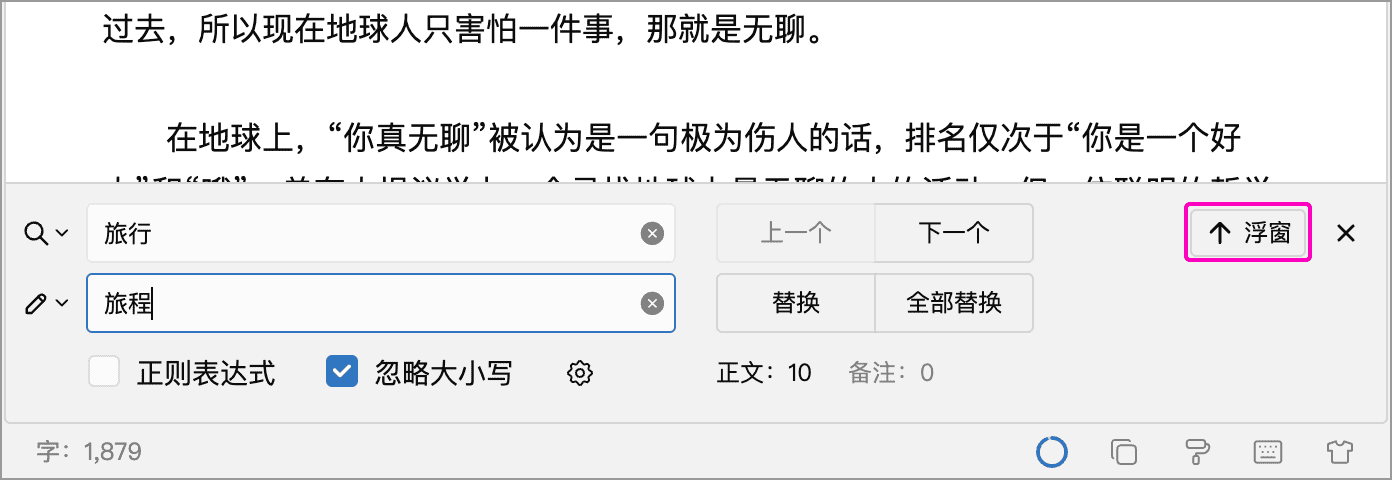
从内嵌搜索切换到浮窗搜索:点击编辑器下方搜索栏右侧的浮窗按钮,搜索界面会在独立窗口中打开。
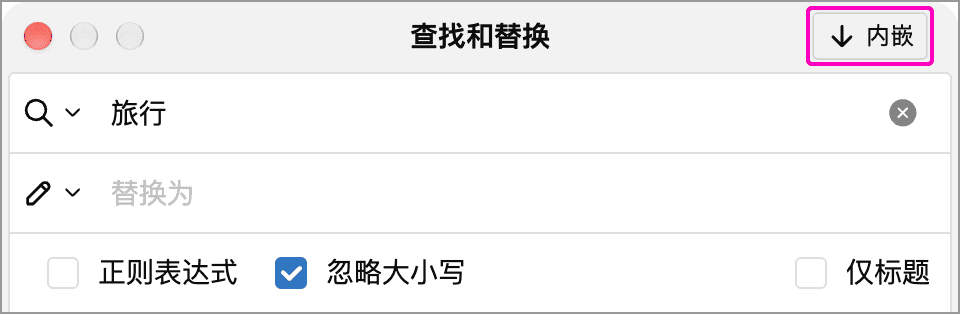
从浮窗搜索切换到内嵌搜索:点击搜索窗口右上角的内嵌按钮,搜索栏会回到主窗口编辑器下方。
应用会记住选择的搜索方式,下次使用查找快捷键时仍按该方式打开。切换时会保留关键词、替换内容、正则表达式及忽略大小写选项;两种方式的搜索和替换范围不同,切换后应重新检查匹配结果。
浮窗搜索
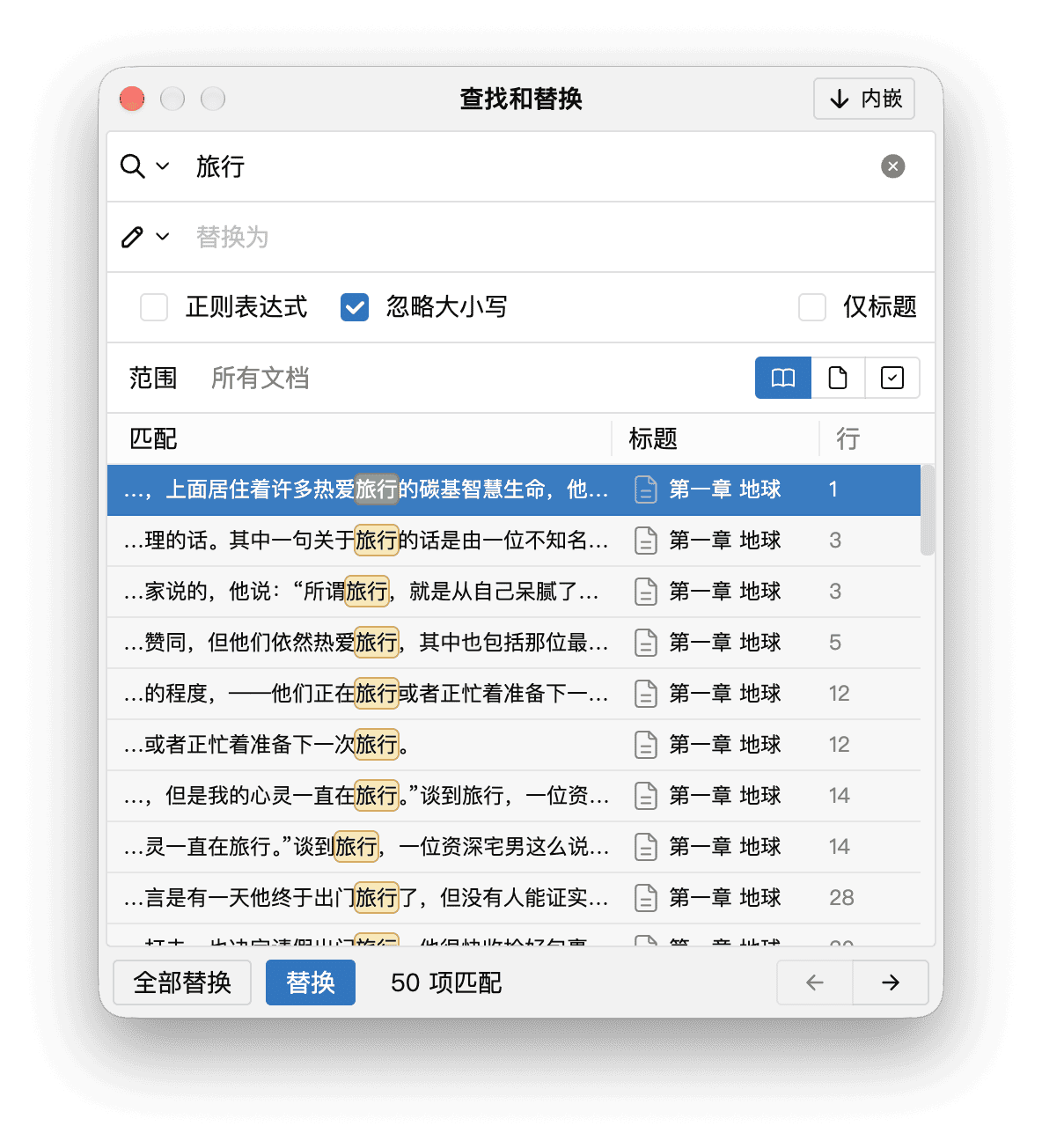
输入关键词后,结果会列出匹配的文档与上下文。点击结果可定位对应内容,底部箭头用于切换结果。
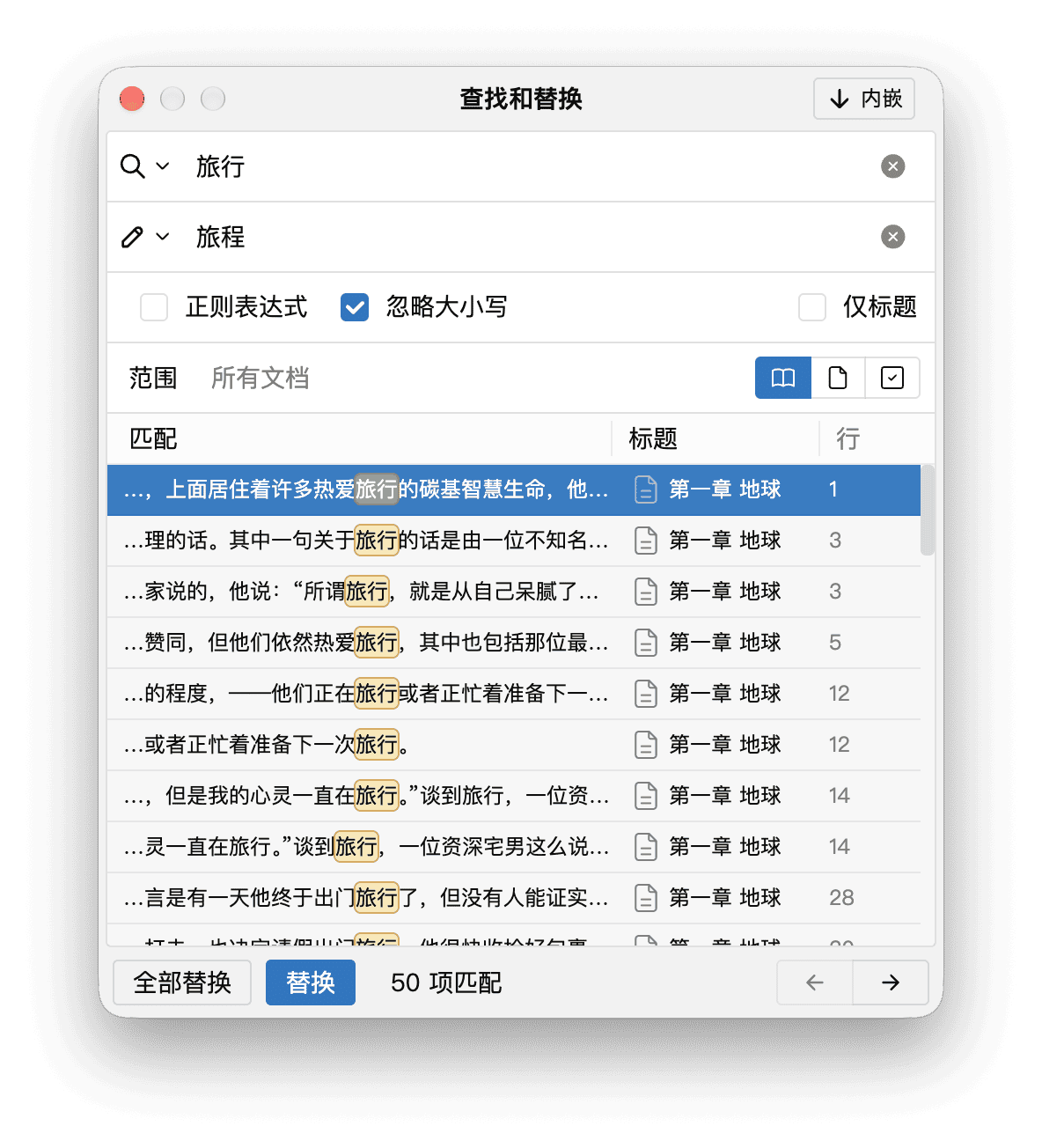
需要替换时,在替换为中输入新内容,选择结果后点击替换,或点击全部替换处理当前范围内可替换的结果。替换框留空表示删除匹配文字。
批量替换前先确认范围并检查结果,重要内容可先创建快照。若出现搜索未完成或替换失败的提示,请重新搜索并核对实际修改情况。
搜索框和替换框旁的下拉入口可查看历史输入,便于再次使用。
只查找标题
勾选仅标题,可按章节名称查找并替换标题中的文字。使用自动编号时,也能匹配显示的编号;由规则生成的编号不能直接替换,应修改编号规则或目录顺序。
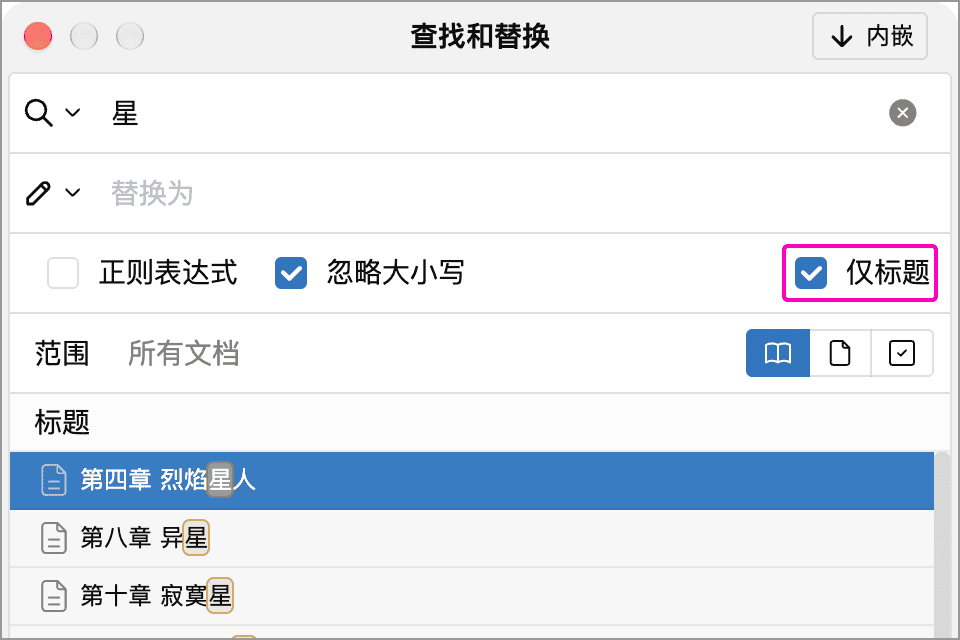
搜索范围
范围一行右侧的三个图标按钮,用于决定在哪些文档中查找和替换。

从左到右分别是:
| 按钮 | 搜索范围 | 适用场景 |
|---|---|---|
| 所有文档(书本图标) | 当前文档库中的所有文档 | 查找整部作品中的人名,或统一修改某个用词 |
| 当前文档(单页图标) | 主窗口目录树中当前选中的一篇或多篇文档;选中文档变化时,范围也会更新 | 只检查正在处理的章节 |
| 自定义(勾选框图标) | 自行勾选的文档 | 只在指定的几个章节中查找或替换 |
设置自定义范围时,点击这一行中显示的范围名称,打开文档列表并勾选需要的文档。修改勾选后会自动切换到自定义。
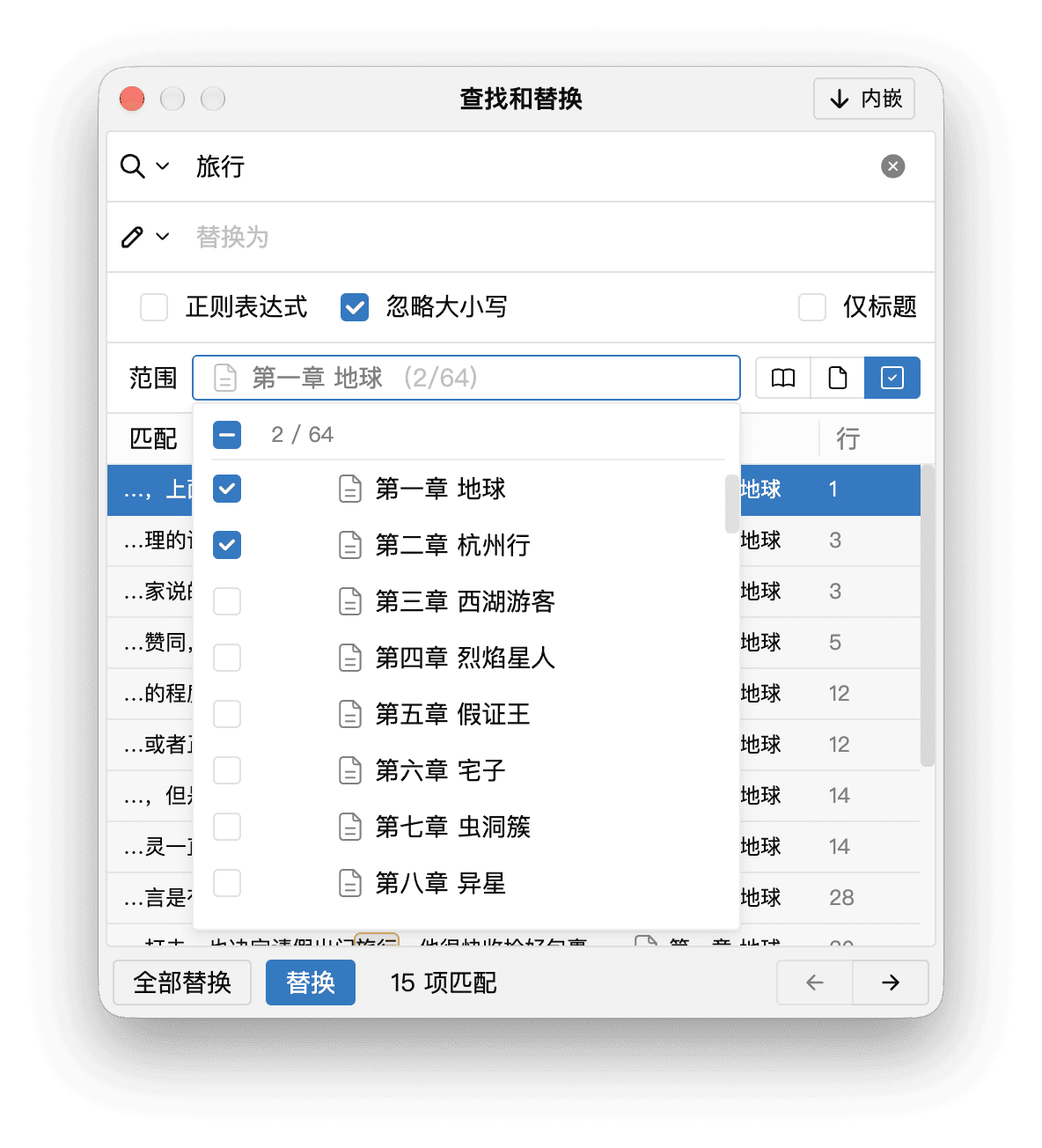
选中的范围按钮会高亮显示。执行全部替换前,请检查范围名称和匹配结果,确认没有遗漏章节,也不会修改范围外的内容。
内嵌搜索
内嵌搜索位于编辑器下方,匹配内容直接在当前正文中高亮。输入替换内容后,可逐项替换或替换当前文档中的全部匹配项。
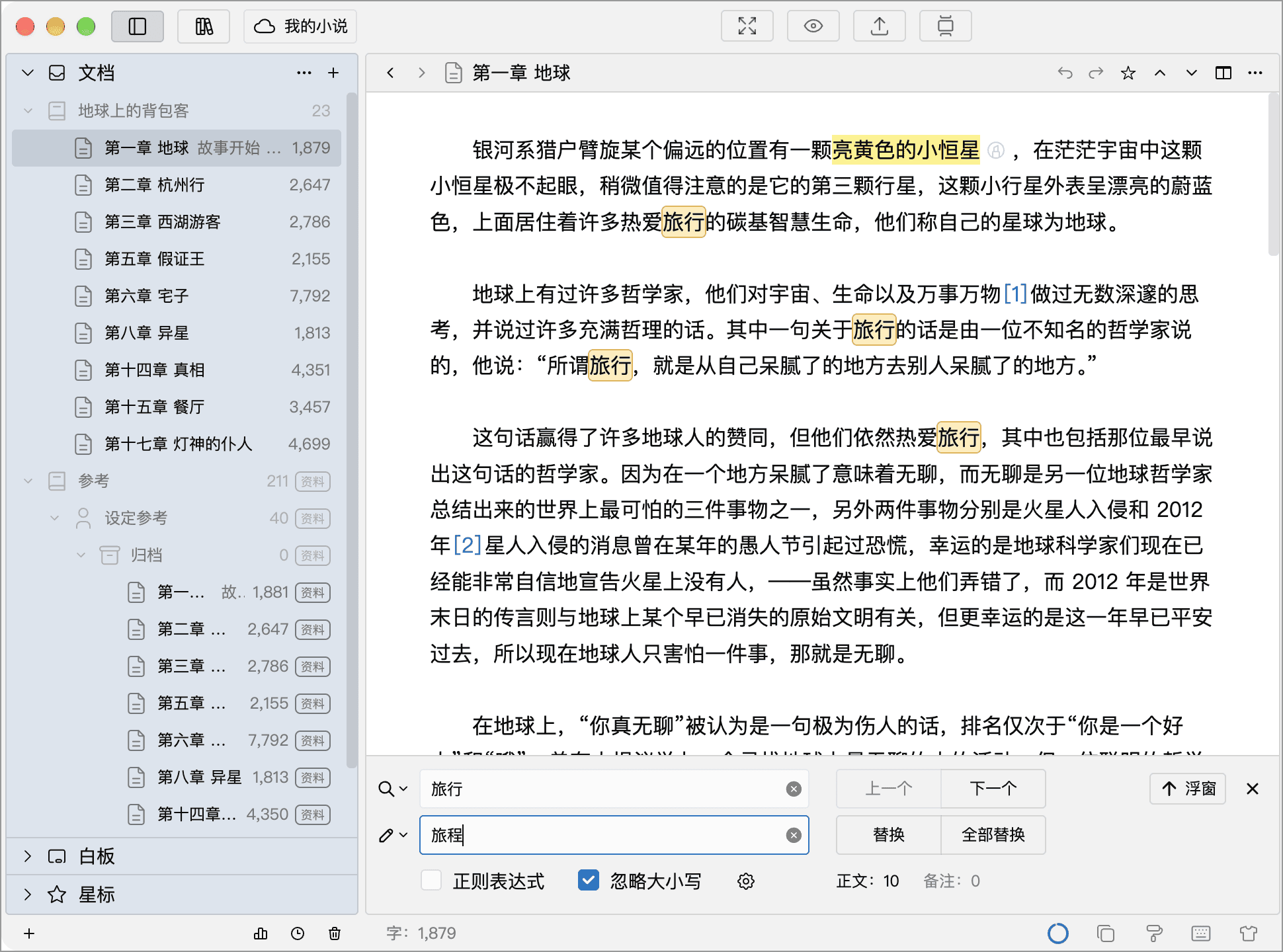
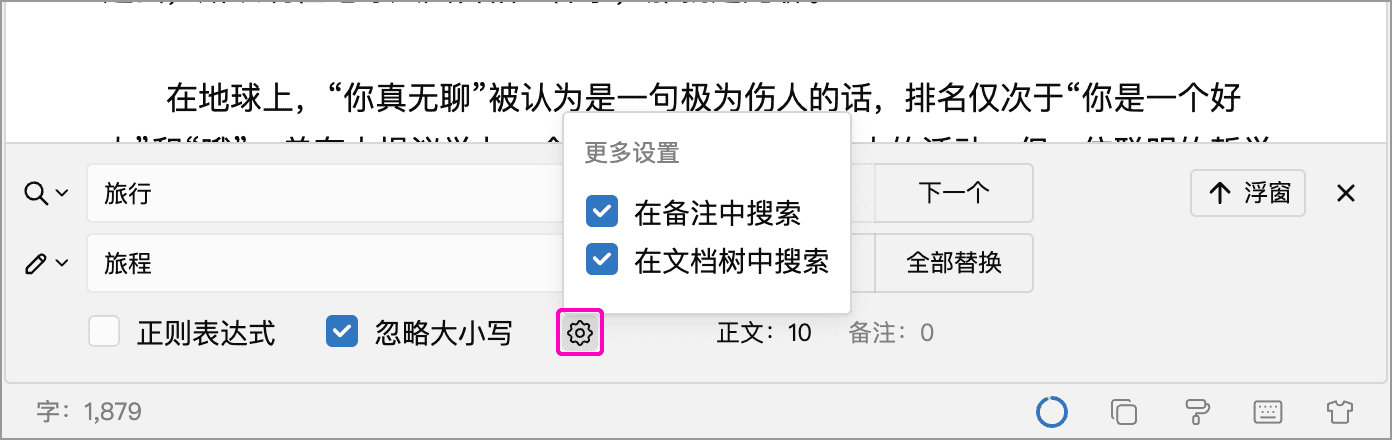
点击忽略大小写旁的齿轮,还可以控制是否搜索备注、是否过滤左侧文档树。过滤后的目录树会保留匹配文档及其层级关系,便于切换查看;内嵌搜索的替换和全部替换只修改当前文档的正文,不会替换备注或其他文档。
正则表达式
普通查找按输入的文字匹配;开启正则表达式后,可使用模式查找一类内容。两种搜索界面都支持正则表达式和忽略大小写选项。
例如,地.*?方 可以匹配「地方」「地面前方」等以「地」开始、以「方」结束的文本。中间也可包含空格和标点,因此匹配结果不一定是一个词。
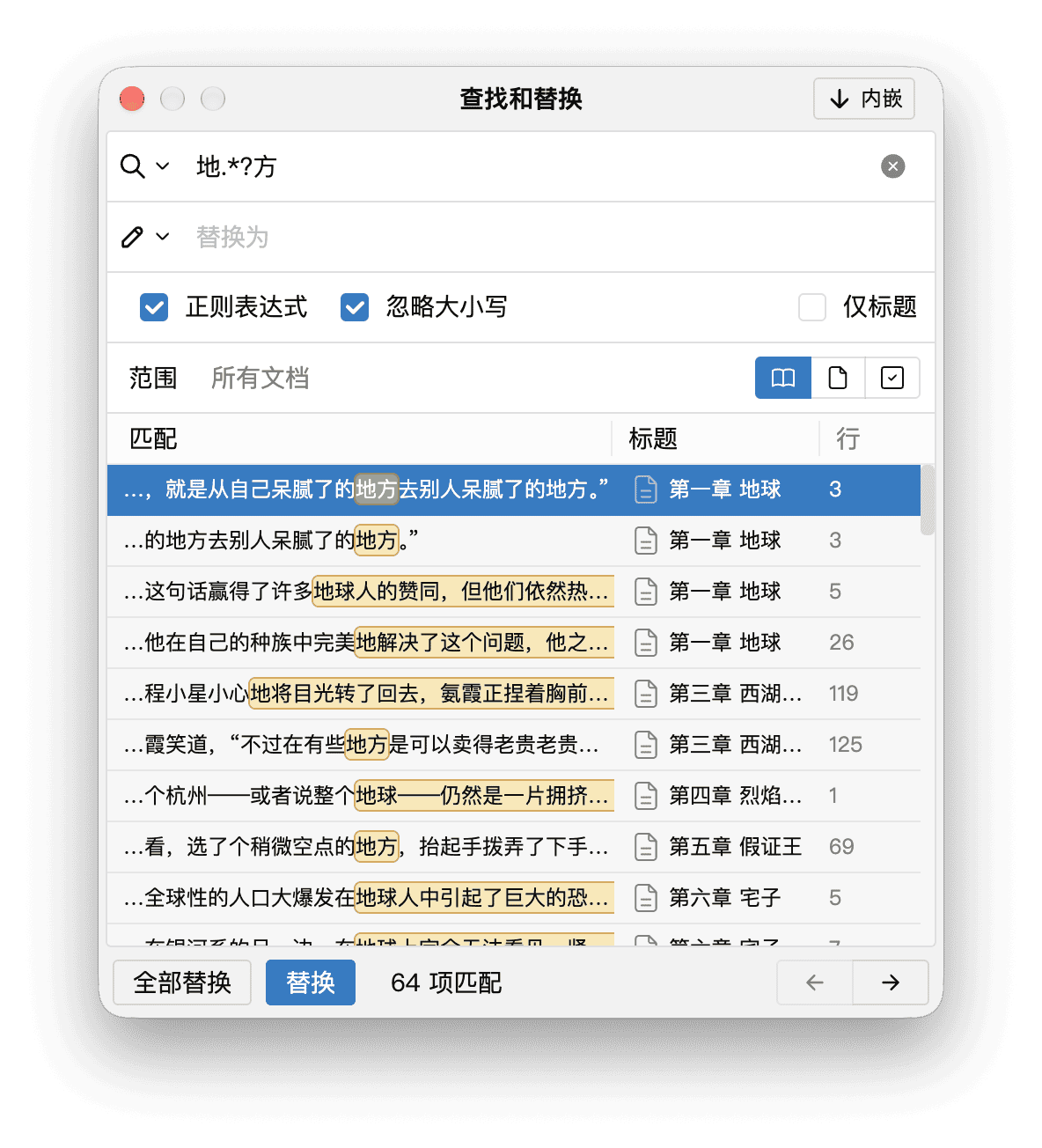
在内嵌搜索中,勾选搜索栏下方的正则表达式,正文会直接高亮符合表达式的内容:
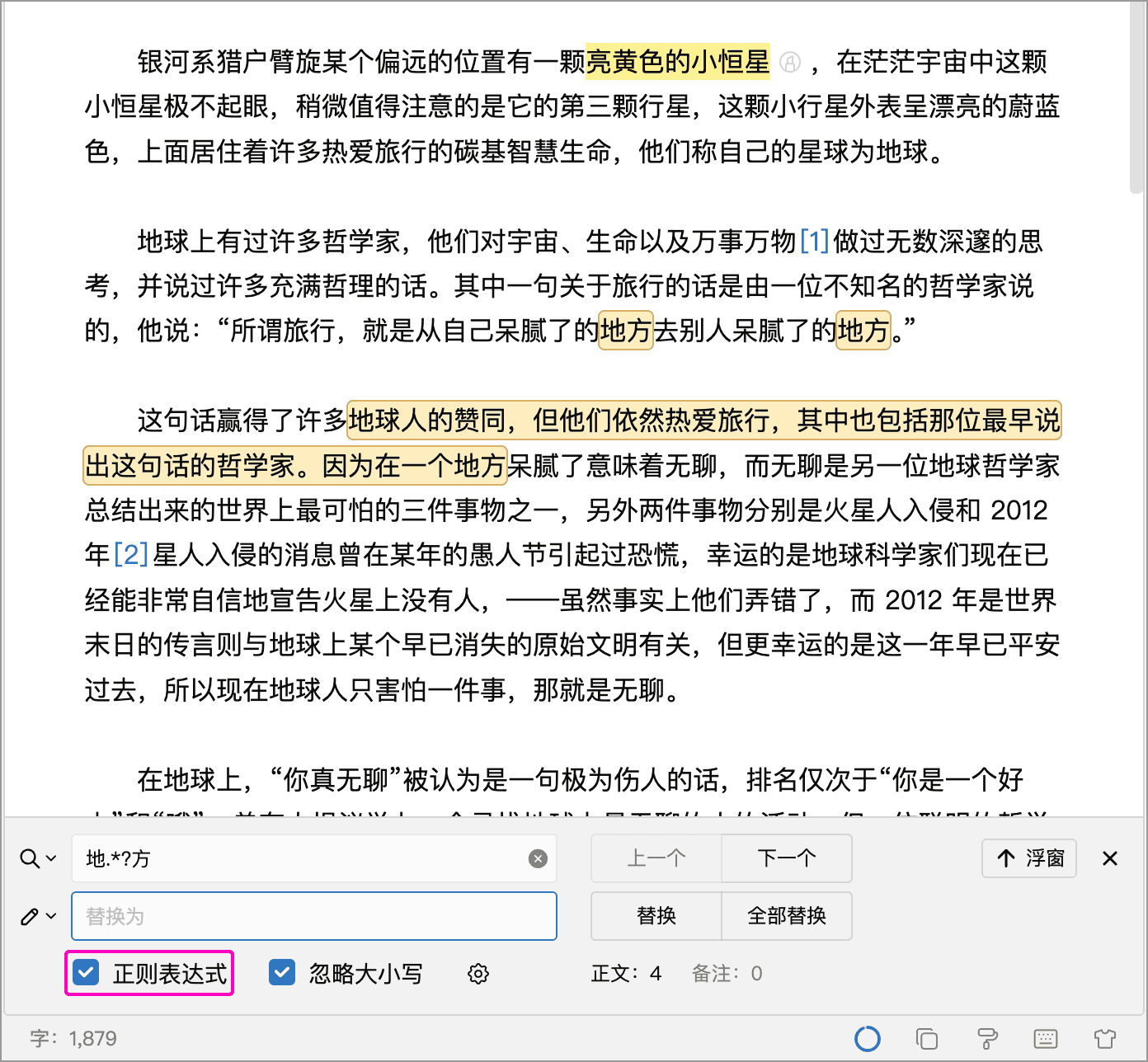
表达式使用 JavaScript 正则语法,输入时不需要在两端加 /:
| 表达式 | 用途 |
|---|---|
地.*?方 | 匹配以「地」开始、以「方」结束的最短文本,不跨换行 |
\d+ | 匹配连续数字 |
\[\d+\] | 匹配 [276] 这样的编号 |
[ \t]{2,} | 匹配连续两个及以上空格或制表符 |
不熟悉正则表达式时,先用查找检查匹配范围,再执行替换。表达式无效时,先修正表达式,不要继续批量替换。