
文档同步冲突
使用云端文档库时,如果多台设备在尚未同步彼此修改的情况下编辑同一篇文档,就可能产生版本冲突。例如,一台设备离线修改了正文,另一台设备也修改并同步了同一篇文档,前者重新联网同步时便可能出现冲突。
网络连接失败本身不等于内容冲突。如果只是文档库名称或云朵图标变红,请先按照云同步中的说明检查连接和同步状态。
冲突标记
发生内容冲突时,WonderPen 会先将本机原有内容保存为本地冲突快照,再采用服务端的内容。此时,编辑器工具栏和对应的本地快照上会显示冲突标记:

冲突快照保留了本机尚未同步的版本,应在发生冲突的设备上查看。即使编辑器中显示的内容发生了变化,也可以通过这份快照找回本机修改。
处理冲突
查看和对比版本
- 点击编辑器工具栏上的冲突,再点击查看快照,打开快照面板。
- 在本地快照中找到带有冲突标记的记录。在该记录上单击右键,选择对比。
- 对照当前内容与冲突快照,确认两份内容中各有哪些修改需要保留。

不要只按快照的排列位置判断版本:冲突发生后还可能生成新的普通快照,应以冲突标记和记录时间为准。
保留、还原或合并内容
根据对比结果,选择适合的处理方式:
| 需要保留的内容 | 操作 |
|---|---|
| 当前编辑器中的内容 | 保持正文不变,确认后标记为已解决 |
| 冲突快照中的完整正文 | 选择对应的快照,点击还原到此快照,确认后用它替换当前正文 |
| 两份版本中的部分内容 | 从快照中复制需要的文字,补入当前正文,手动整理成最终版本 |
还原文档快照只替换正文,不会还原文档的标题和备注。如果两份内容都有需要保留的修改,请先复制或另存重要部分,再进行还原。快照的更多操作见文档快照。
标记为已解决
确认正文已经整理好后,再次点击工具栏上的冲突,选择标记为已解决:
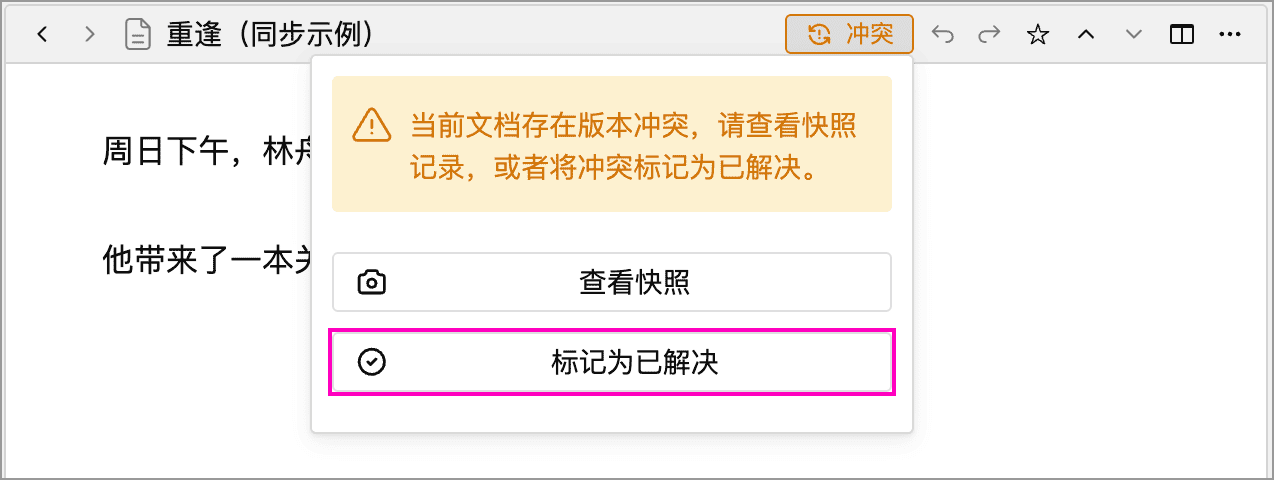
这个操作会清除该文档及其快照的冲突标记,不会自动合并正文,也不会删除快照。正文的修改会按正常流程自动同步,一般不需要为处理冲突执行手动全量同步。
删除冲突
如果某篇文档、白板或卡片在其他设备上被删除,而这台设备上还有尚未同步的修改,WonderPen 会在本机保留副本,以免这些修改丢失。白板中的卡片被删除时,也可能保留相关白板的副本。这类副本在删除冲突页面中处理,与上面的冲突快照不同。
回收站按钮上出现小圆点时,表示有删除冲突待处理:

打开回收站,点击顶部删除冲突提示中的查看:

选中一份副本,可以预览其内容和备注,并查看自动清理时间与恢复位置:
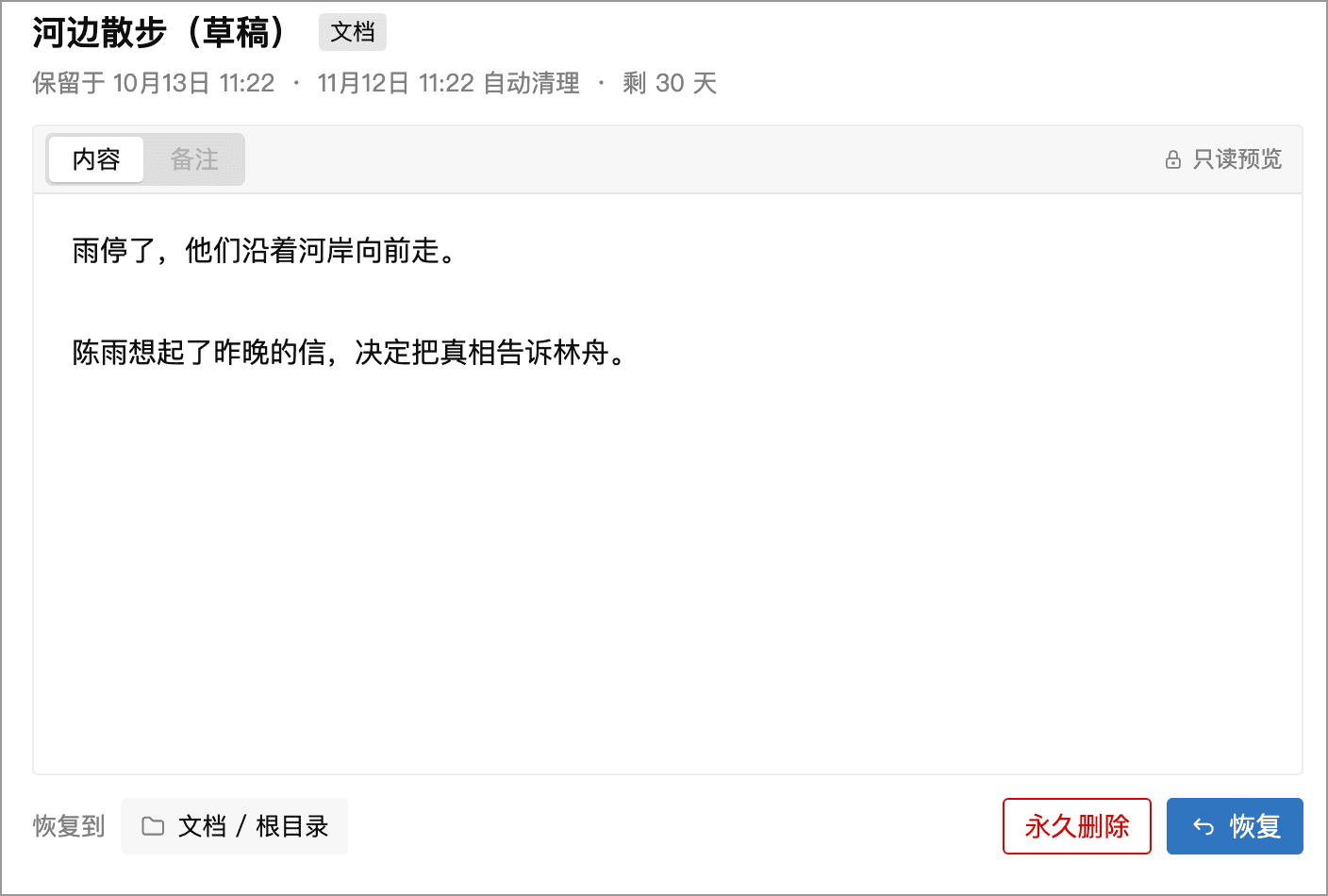
- 恢复:创建一个新条目。文档和白板会恢复到对应目录树的根节点;卡片需要选择目标卡片列表。恢复后的内容会正常参与云同步。
- 永久删除:移除这台设备上的副本,无法撤销。仅在确认不再需要时使用。
及时处理本机副本
删除冲突副本只保存在当前设备上,从保留之日起 30 天后自动清理。请在发生冲突的设备上及时恢复需要的内容。清空普通回收站不会清除这些副本。
减少冲突
切换设备前,等待当前设备完成同步;在另一台设备开始写作前,先让它同步到最新内容。尽量避免多台设备同时修改同一篇文档,尤其是离线编辑时。
如果已经出现冲突,先核对并保留需要的版本,再继续编辑。重要阶段也可以另做备份,保留独立的恢复途径。