
如何将本地文档库转为云端文档库?
在桌面端,将本地文档库全库导出为 Zip 文件,再导入到新建的云端文档库,即可迁移。反过来,也可以用同样的方法将云端文档库迁移到本地。
这个过程会创建另一份文档库,不会改变原库的类型,也不会让两份文档库保持同步。
本地文档库转为云端文档库
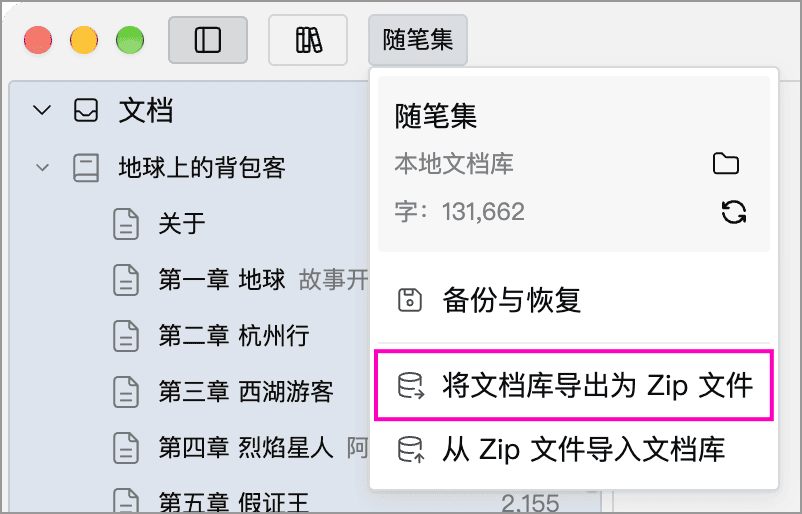
打开原本的本地文档库,点击主窗口顶部的文档库名称,选择将文档库导出为 Zip 文件。
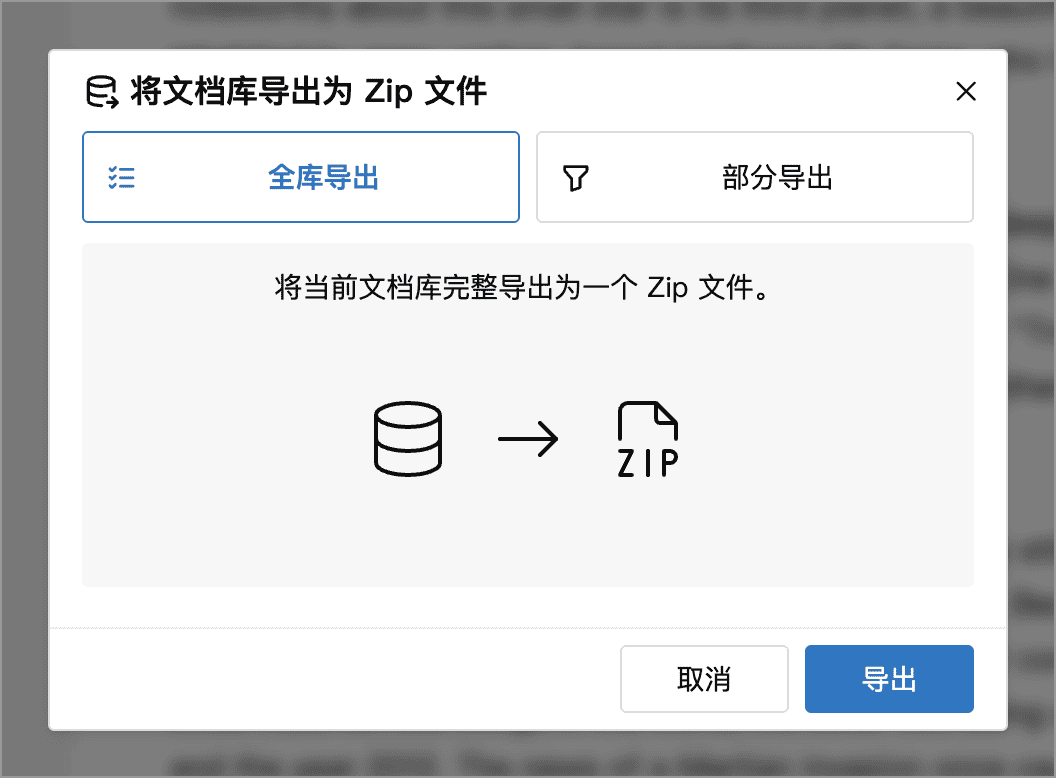
选择全库导出,点击导出并选择 Zip 文件的保存位置。确认导出成功;如果提示部分成功,先检查提示中未能导出的内容。
登录账号,并新建一个云端文档库。
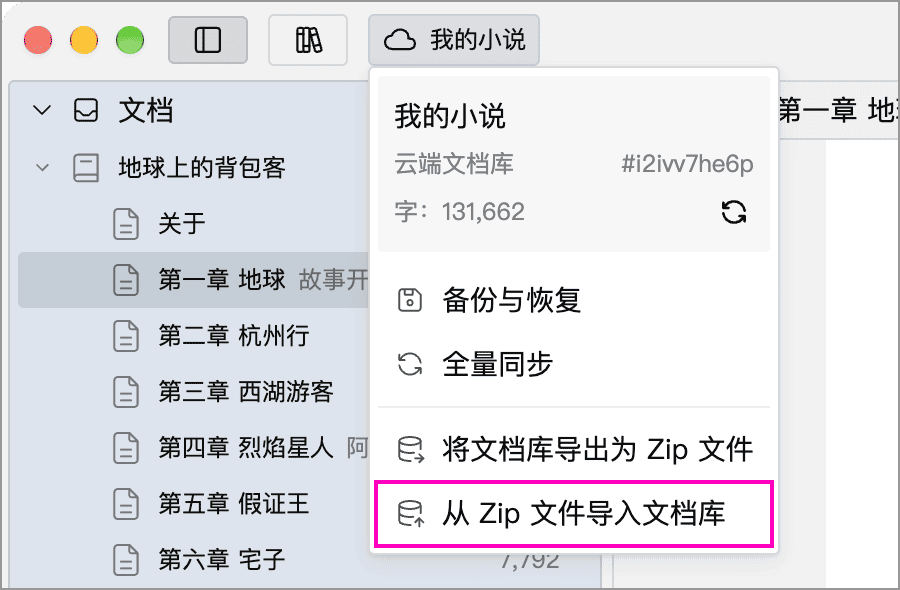
在新库中点击顶部文档库名称,选择从 Zip 文件导入文档库,选取刚才的 Zip 文件,无需解压。
导入后,检查文档、备注、白板、卡片和附件,等待云同步完成后再从其他设备打开。
警告
全库导出的文件按覆盖方式导入,会替换目标文档库的数据。请使用新建的空库;如果必须导入到已有文档库,先备份目标库。要保留其中的内容并合并,请使用部分导出与追加导入。
云端文档库转为本地文档库
先打开云端文档库,等待同步完成,并确认需要的附件在本机可读取。按上述步骤进行全库导出,然后新建本地文档库,再导入 Zip 文件。
本地文档库不会继续与原云端文档库同步。迁移后确认要继续使用哪一份,避免交替编辑两份副本。
迁移不会自动删除原库。确认新库内容完整、所需备份已保留后,再决定是否删除原库。导出内容及历史记录的范围见导出为 Zip 文件。